
Станок для лазерной резки может обрабатывать такие материалы, как бумага формата A4, картон «аосон», фанера, ДСП, двухцветный картон, акрил, пергамент, плотный картон и т. д. Кроме того, станок для лазерной резки может даже выгравировать индивидуальный логотип на задней панели вашего мобильного телефона. Существует ли инструмент, который может быстро создавать чертежи для лазерной резки в соответствии с указанными нами размерами? Ответ — в Boxex.py!
Что такое Boxex.py
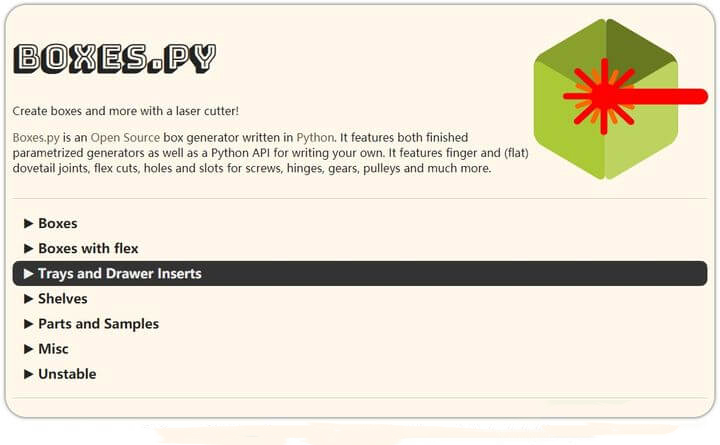
Boxes.py — это онлайн-генератор коробок. По сути, это проект с открытым исходным кодом, в котором с помощью Python автоматически генерируются алгоритмы чертежей для лазерной резки. В нижней части интерфейса можно перейти на GitHub, чтобы скачать исходный код или ознакомиться с документацией и инструкциями по API. Если вы изучили Python и хотите попробовать свои силы, можете скачать исходный код и самостоятельно создать автономную программу. На GitHub над проектом работают десятки энтузиастов лазерной резки, которые совместно совершенствуют его. Конечно, эти сложные операции остаются за программистами! Сегодня мы узнаем, как с помощью станка лазерной резки создавать различные блок-схемы и работать с ними!
Основы работы с Boxes.py
Файл Boxes.py содержит набор чертежей коробок, в том числе как самые простые стандартные чертежи, так и чертежи коробок с изогнутой упругой конструкцией. Помимо чертежей коробок, здесь представлено множество лотков для инструментов, ящиков, шестерен, чертежей механических конструкций, а также чертежей некоторых творческих проектов. Среди них есть интересные проекты с открытым исходным кодом, такие как чертежи корпуса робота Otto для лазерной резки и т. д. Boxes.py — это платформа для обмена чертежами для лазерной резки с открытым исходным кодом, на которой постоянно собираются различные проекты с открытым исходным кодом.
Что ещё более важно, чертежи, сгенерированные Boxes.py, имеют конструкцию типа «вставные детали», которая позволяет напрямую настроить компенсацию потерь при резке. Благодаря этому детали с такой конструкцией идеально соединяются между собой и прочно фиксируются даже без клея. Boxes.py предоставляет широкий выбор вариантов конструкций вставных деталей. Форма соединения, автоматически сгенерированная Boxes.py, вставляется в место соединения двух кусков материала. При разработке внешнего вида изделия нам не нужно учитывать конкретные размеры каждого соединения. Это повышает эффективность работы при создании чертежей. Освоив лазерную резку и Boxes.py, мы можем использовать Adobe Illustrator (AI), AutoCAD, CorelDraw или другое программное обеспечение для рисования, чтобы редактировать свои работы.
Как использовать Boxes.py для создания рисунков?
Выбор типа рамки и настройки рисования
После запуска файла Boxes.py мы увидим множество вариантов, каждый из которых содержит различные коробки и чертежи, связанные с лазерной резкой. Например, обычные деревянные коробки, деревянные коробки с упругими изгибными конструкциями, поддоны и ящики, полки, широко используемые чертежи режущих конструкций и т. д.
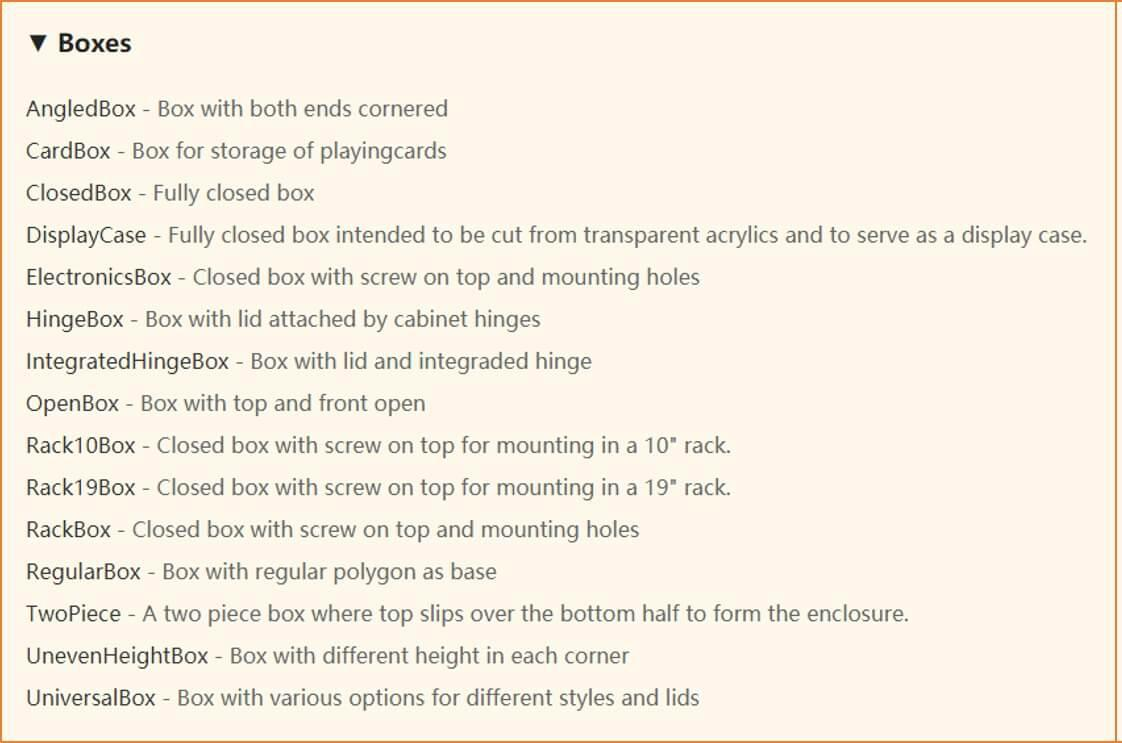
Под каждым типом блока доступны некоторые дополнительные настройки. Например, нажав на стрелку раскрывающегося списка «Boxes flex», можно увидеть несколько вариантов блоков. После выбора одного из вариантов FlexBox3 откроется следующий интерфейс.
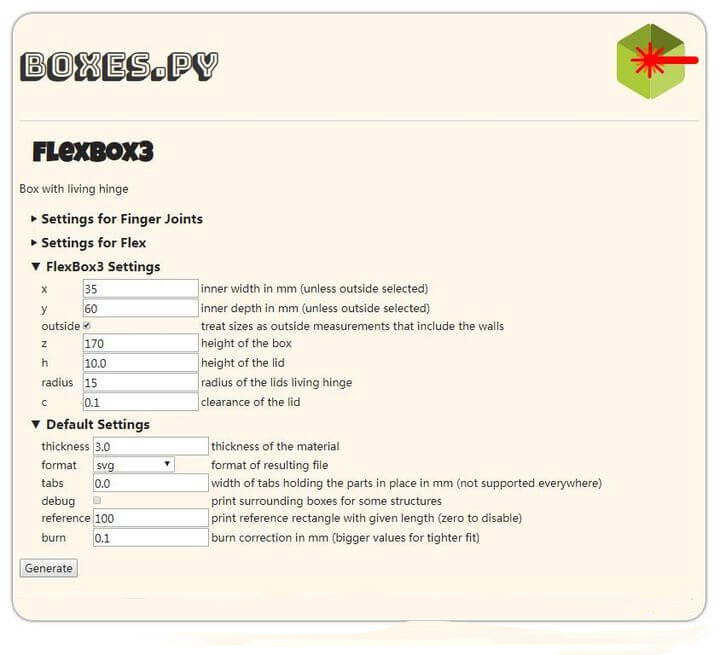
На этом этапе мы можем настроить некоторые параметры, необходимые для вырезания рисунка. Например, длину, ширину, высоту; некоторые настройки параметров данного типа контура; толщину резаемого материала; формат создаваемого графического изображения; компенсацию потерь при резке и т. д. Обратите внимание, что толщину необходимо выбрать правильно, и она должна совпадать с толщиной фактически резаемого материала.
После того как вы зададите все параметры и размеры, нажмите кнопку «Создать» ниже, чтобы сгенерировать чертеж в формате SVG. При этом сразу же откроется новая веб-страница с нужным нам чертежом! Вы можете выбирать различные параметры для создания разнообразных чертежей для лазерной резки и проектировать неограниченное количество индивидуальных коробок!
Описание основных параметров настройки
В каждом поле необходимо задать определенные параметры, и каждому набору параметров соответствует своё описание.
Сохранить файл чертежа для лазерной резки
Когда вы настроите все параметры и останетесь довольны рисунком, можно щелкнуть правой кнопкой мыши по сгенерированной веб-странице. Затем выберите “Сохранить изображение как” или нажмите Ctrl+S, чтобы сохранить файл. После выбора пути для сохранения файл для вырезания будет сохранен на локальном диске.
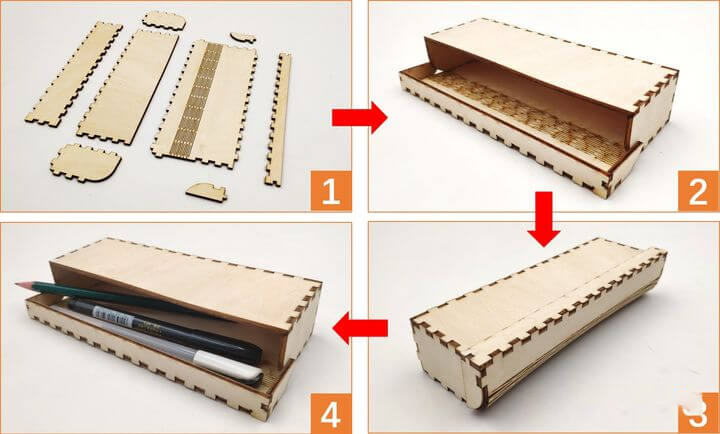
Импортируйте чертеж в программу LaserMaker для лазерного резака. После настройки параметров резки нажмите “Начать создание”, чтобы приступить к резке наших чертежей! По окончании резки можно приступать к сборке! Практичная коробка для канцелярских принадлежностей готова!
Описание различных коробок
В этой части мы рассмотрим методы создания чертежей для трёх различных типов коробок и ознакомимся с файлом Boxes.py в процессе реальной работы!
Используйте AngledBox для изготовления подставки для ручек
Сначала перейдите на страницу «AngledBox», выбрав «Boxes» → «AngledBox», и задайте размеры по длине, ширине и высоте, а также количество боковых панелей. Изменяя значение n, можно изменить количество панелей по периметру. Как показано на рисунке, если значение n равно 4, то по периметру располагается (4+1)*2=10 дощечек; если n равно 2, то по периметру располагается (2+1)*2=6 дощечек. Чем больше значение n, тем ближе подставка для ручек к форме круга. Ввиду сложности монтажа и угла использования рекомендуется устанавливать 8–10 дощечек.
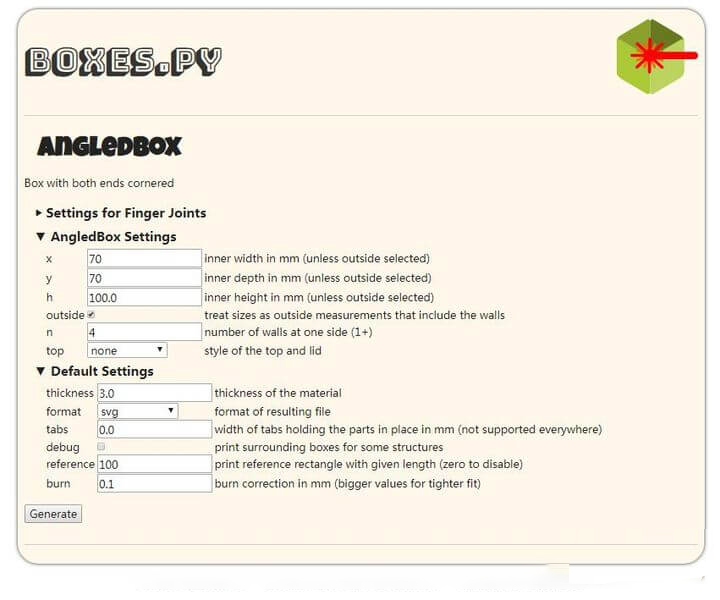
Укажите параметры размера, нажмите «Создать», и на новой всплывающей странице откроется чертеж, как показано на рисунке.
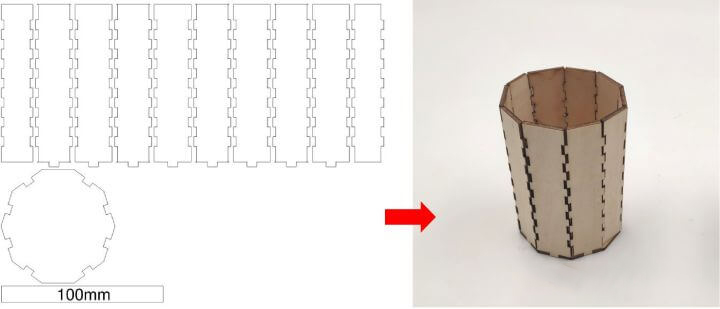
Чертеж, сгенерированный при n=4, и физические чертежи после изготовления
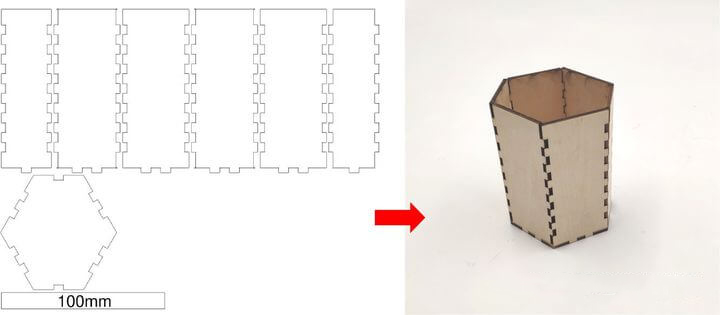
Чертеж, сгенерированный при n = 2, и физические чертежи после изготовления
Кроме того, мы можем выбрать несколько различных стилей крышек, настроив верхнюю часть, как показано на рисунке ниже,
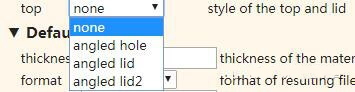
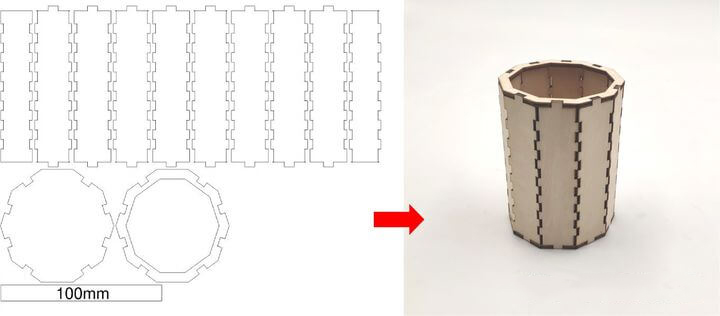
Чертеж, сгенерированный при выборе параметра «угловое отверстие» для верхней части, и фактический чертеж по завершении производства
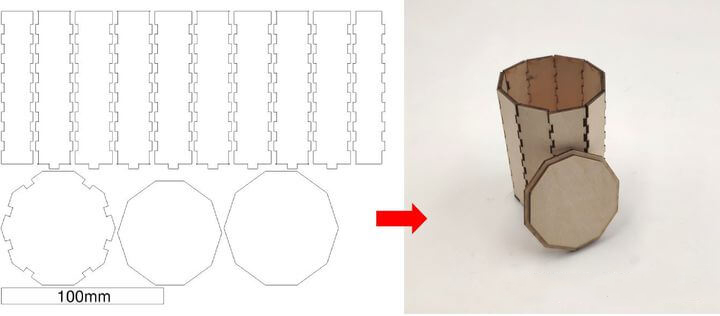
Чертеж, сгенерированный при выборе варианта «наклонная крышка» для элемента «top», и физический чертеж после изготовления
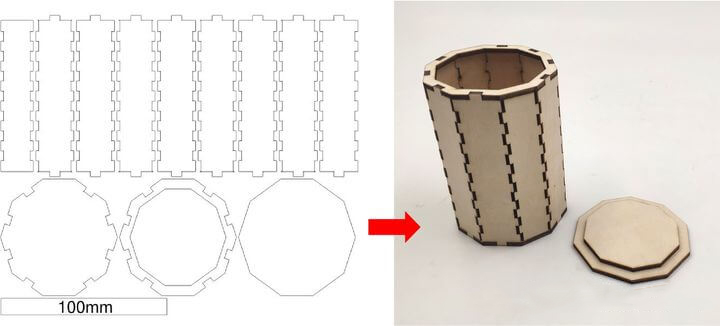
Чертеж, сгенерированный при выборе варианта «угловая крышка 2» для элемента «top», и физический чертеж после изготовления
С помощью HingeBox сделайте коробку для канцелярских принадлежностей
Сначала перейдите на страницу «HingeBox», выбрав «Boxes» → «HingeBox», и задайте общую длину и ширину коробки, а также размеры высоты коробки и крышки.
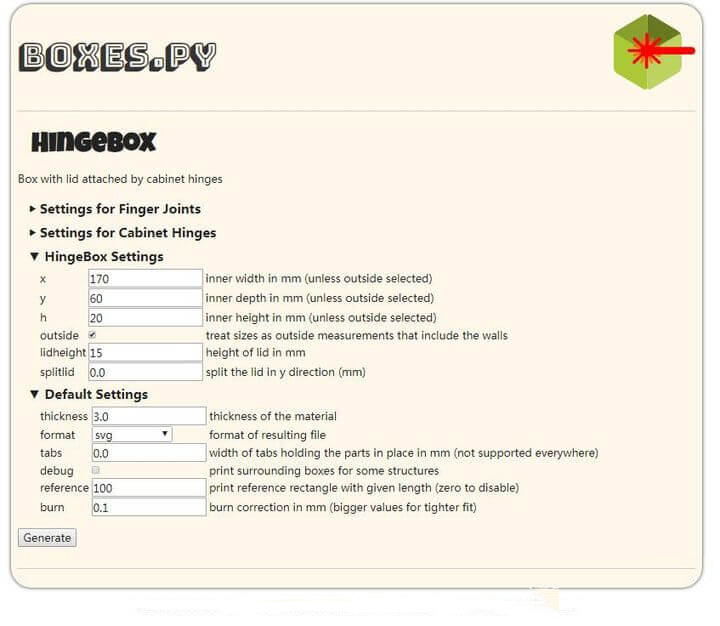
Укажите параметры размера и нажмите «Сгенерировать», чтобы создать чертеж.
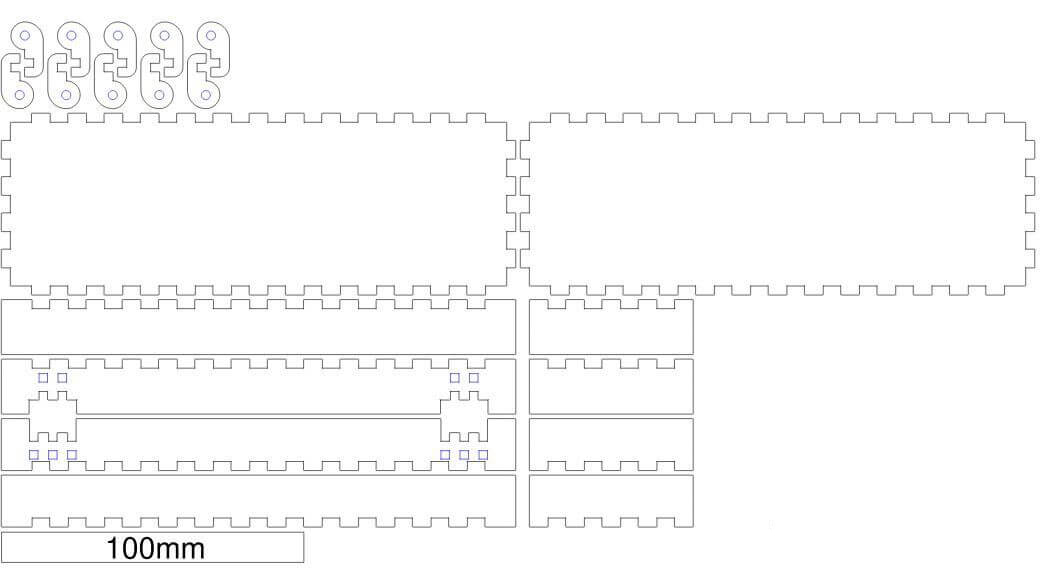
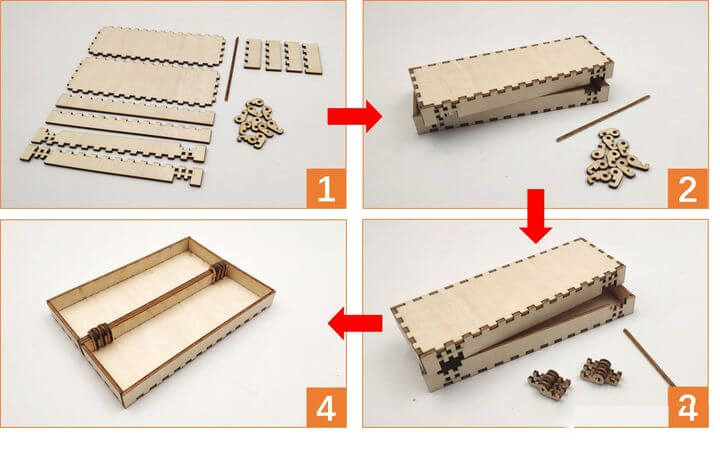
После небольшой сборки получается практичная коробка для канцелярских принадлежностей, которую также можно использовать в качестве футляра для очков~
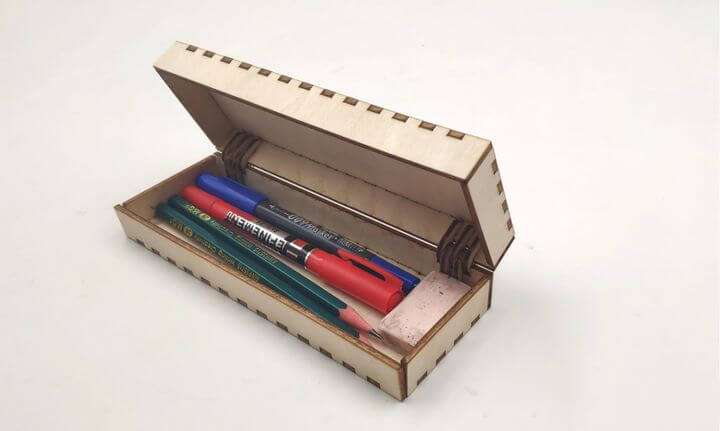
Используйте FlexBox2 для создания визитницы
Сначала перейдите на страницу FlexBox2, выбрав «Boxes with flex» → «FlexBox2», и задайте общую длину и ширину коробки, а также высоту коробки и крышки. Обратите внимание, что «radius» — это радиус кривизны угла коробки. Старайтесь не устанавливать слишком маленькое значение. В противном случае плату легко сломать в процессе сборки.
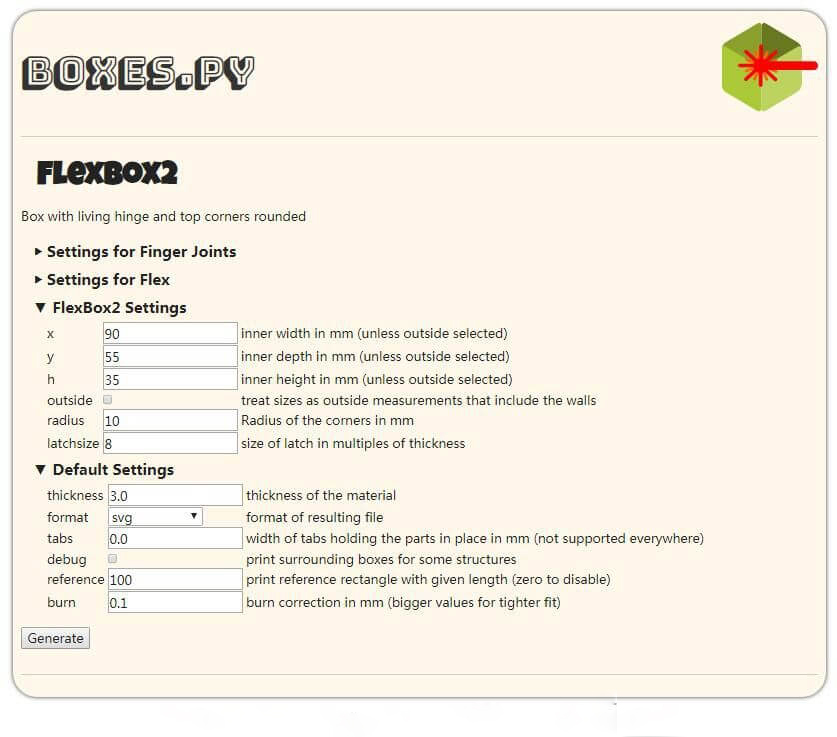
Укажите параметры размера и нажмите «Сгенерировать», чтобы создать чертеж.
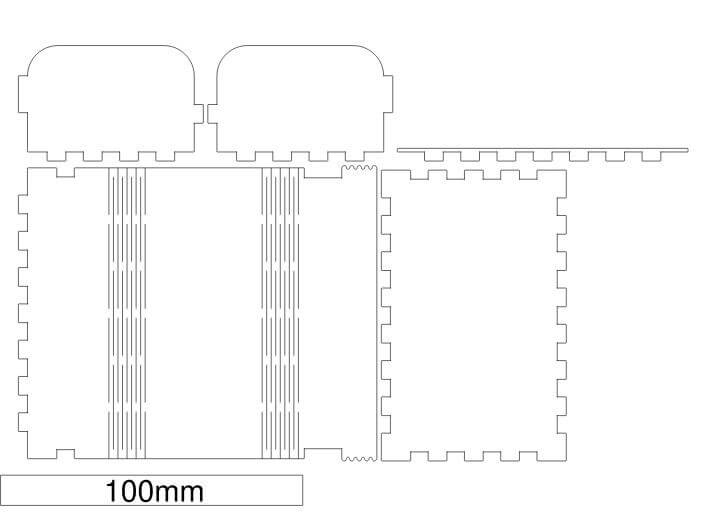
После раскроя можно приступать к сборке!
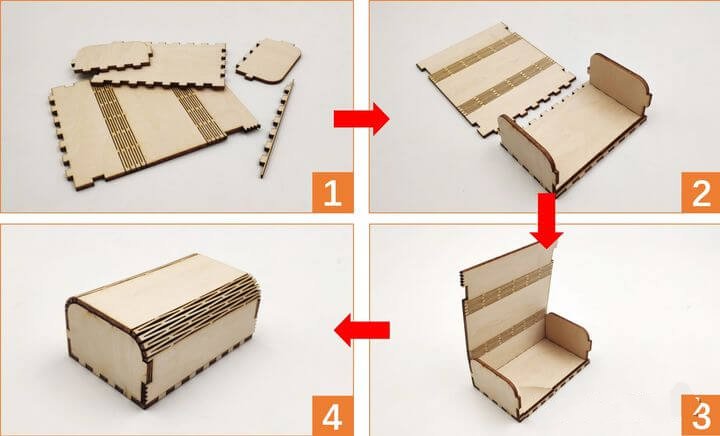
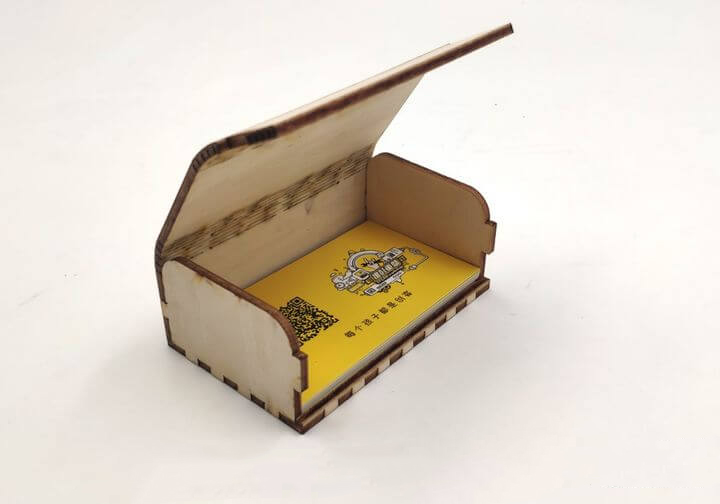
После сборки готово прекрасное визитница! Можно заметить, что после лазерной резки деревянная дощечка становится гибкой. Разве это не удивительно?
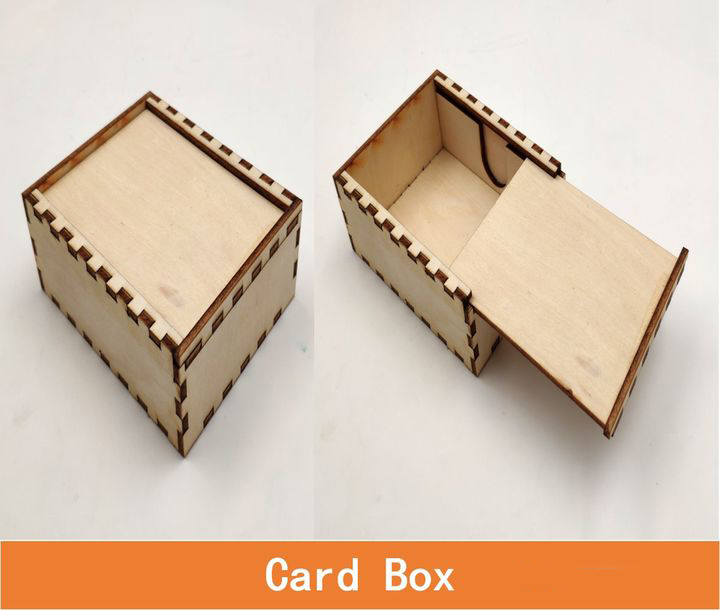
Оценка готовых изделий из различных коробок, вырезанных с помощью лазерной резки
Далее давайте рассмотрим некоторые работы, созданные с помощью Boxes.py для генерации чертежей и вырезания~
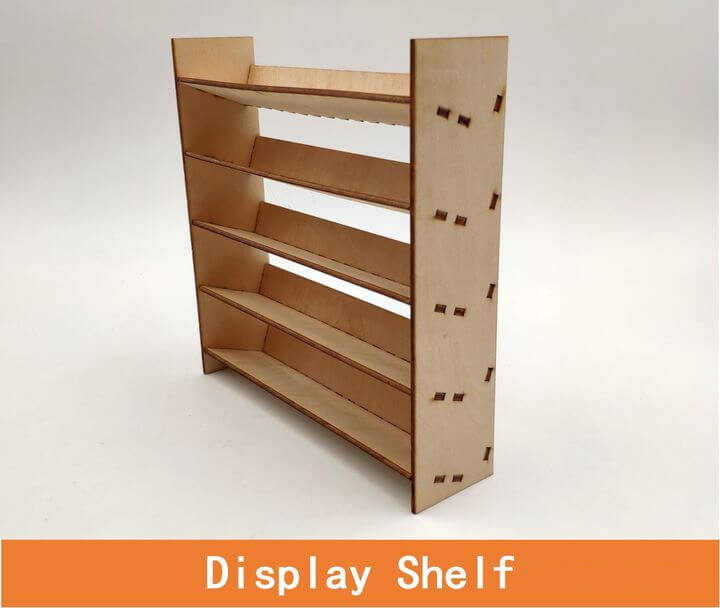
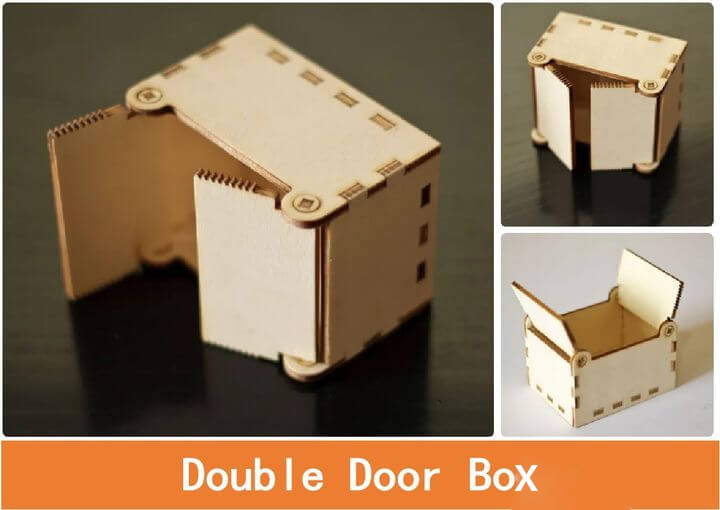
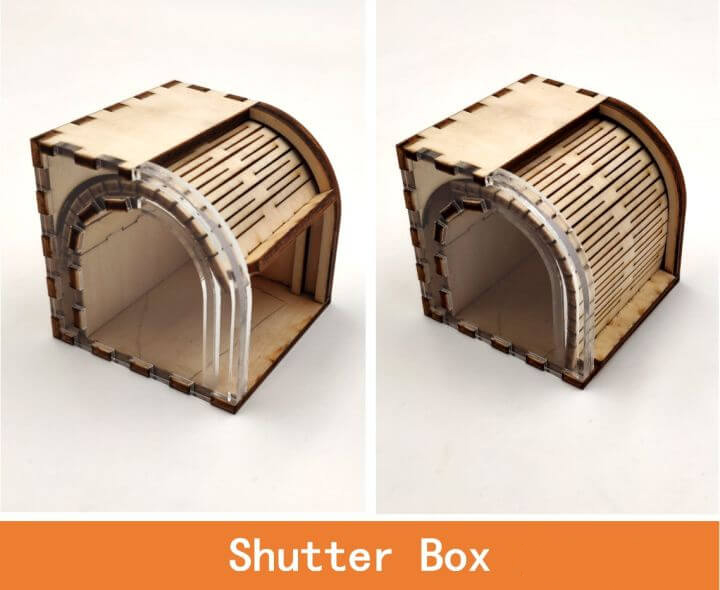
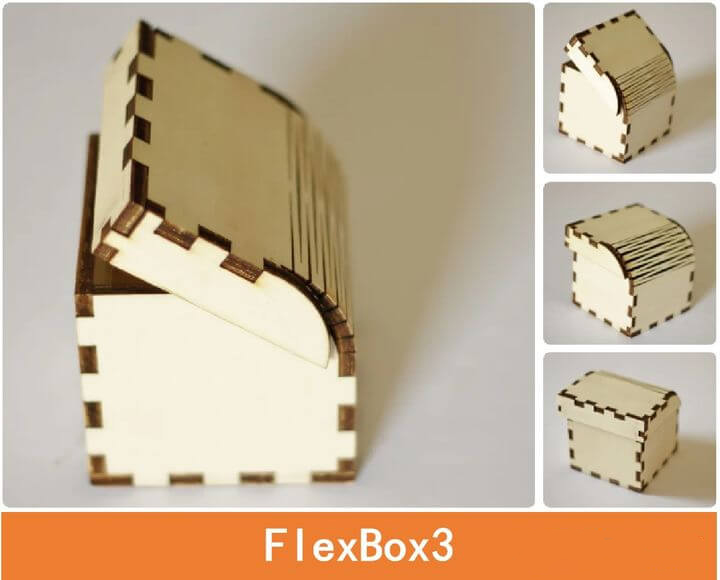
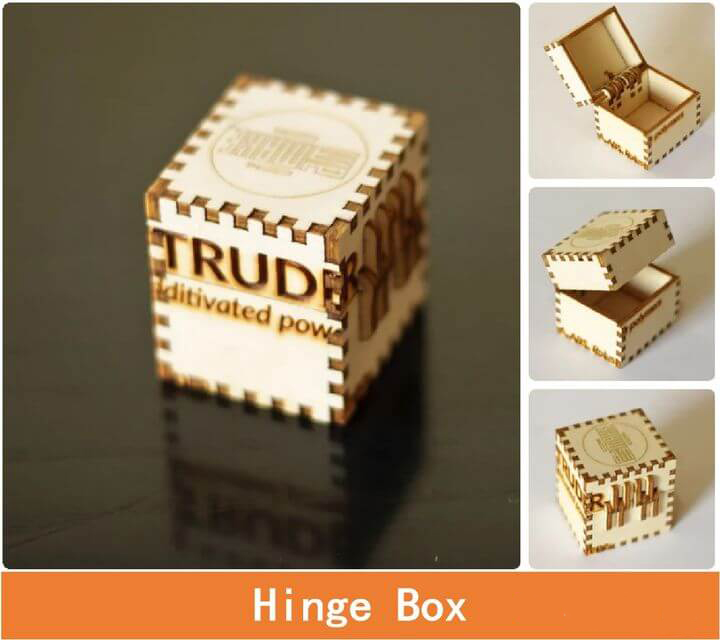
Расширенная разработка
Когда мы освоим работу с лазерным резаком, мы сможем использовать программы для рисования, чтобы создавать чертежи конструкций для лазерной резки в рамках наших проектных работ! Существует множество широко используемых программ для рисования, таких как Adobe Photoshop (PS), CorelDraw (CDR), Adobe Illustrator (AI), AutoCAD (CAD) и другие программы для плоского черчения.
Категория «UniversalBox» на сайте Boxes.py предлагает множество чертежей, демонстрирующих способы соединения деталей, вырезанных с помощью лазерной резки. Нам нужно лишь задать параметры, сохранить их и скопировать в свои чертежи — после чего мы сможем реализовать соединение двух деревянных досок или поворотную конструкцию на петлях. Нам не нужно самостоятельно проектировать соединительную деталь. Используйте Boxes.py для проектирования своей индивидуальной коробки!