
La machine de découpe laser permet de traiter des matériaux tels que le papier A4, le carton Aosong, le contreplaqué, le panneau de densité, le carton bicolore, l'acrylique, le parchemin, le carton rigide, etc. Elle peut même graver un logo personnalisé au dos de votre téléphone portable. Existe-t-il un outil capable de générer rapidement des dessins de découpe laser en fonction des dimensions que nous spécifions ? La réponse se trouve dans Boxex.py !
Qu'est-ce que Boxex.py ?
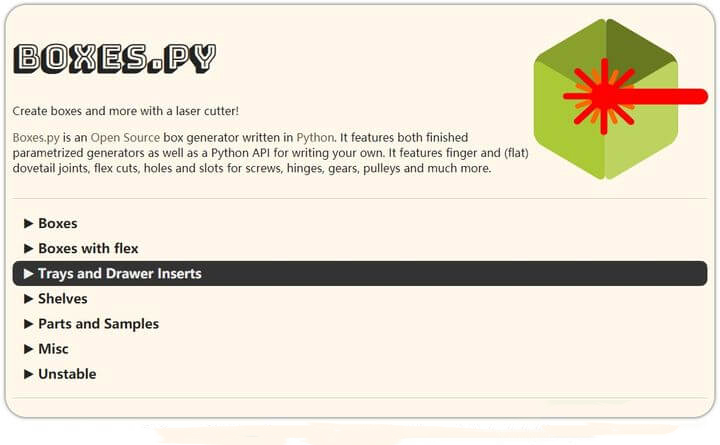
Boxes.py est un générateur de boîtes en ligne. Il s’agit essentiellement d’un projet open source qui utilise Python pour générer automatiquement des algorithmes de découpe. Au bas de l’interface, vous pouvez vous rendre sur GitHub pour télécharger le code source ou consulter la documentation et les instructions relatives à l’API. Si vous maîtrisez Python et souhaitez vous amuser un peu, vous pouvez télécharger le code source et créer vous-même un programme hors ligne. Sur GitHub, le projet rassemble des dizaines de passionnés de découpe laser qui contribuent ensemble à son amélioration. Bien sûr, ces opérations avancées sont réservées aux programmeurs ! Aujourd’hui, nous allons apprendre à utiliser la machine de découpe laser pour générer divers schémas fonctionnels et les manipuler !
Les bases de Boxes.py
Boxes.py contient une série de schémas de boîtes, allant des schémas les plus simples et classiques à ceux présentant une structure élastique courbe. Outre les dessins de boîtes, on y trouve de nombreux plateaux à outils, tiroirs, engrenages, schémas de structures mécaniques, ainsi que des dessins de projets créatifs. Certains projets open source intéressants, tels que les plans de la coque du robot Otto découpée au laser, etc. Boxes.py est une plateforme open source de partage de plans de découpe laser qui rassemble en permanence divers projets open source.
Plus important encore, les dessins générés par Boxes.py présentent une structure emboîtable, qui permet de définir directement la compensation des pertes de découpe. Ainsi, les éléments emboîtables découpés s’assemblent parfaitement et peuvent être solidement fixés même sans colle. Boxes.py propose une grande variété de modèles emboîtables. La forme d’emboîtement générée automatiquement par Boxes.py est insérée à la jonction des deux pièces de matériau. Lors de la conception de l’aspect de l’œuvre, il n’est pas nécessaire de tenir compte des dimensions spécifiques de chaque interface. Cela améliore notre efficacité lors de la conception des dessins. Une fois que l’on maîtrise la découpe laser et Boxes.py, on peut utiliser Adobe Illustrator (AI), AutoCAD, CorelDraw ou tout autre logiciel de dessin pour éditer nos créations.
Comment utiliser Boxes.py pour générer des dessins ?
Sélection du type de cadre et paramètres de dessin
Une fois dans Boxes.py, nous verrons apparaître de nombreuses options, chacune proposant divers modèles de boîtes et de plans liés à la découpe laser. Par exemple, des boîtes en bois classiques, des boîtes en bois dotées de structures élastiques flexibles, des palettes et des tiroirs, des étagères, ainsi que des plans couramment utilisés pour les travaux de découpe, etc.
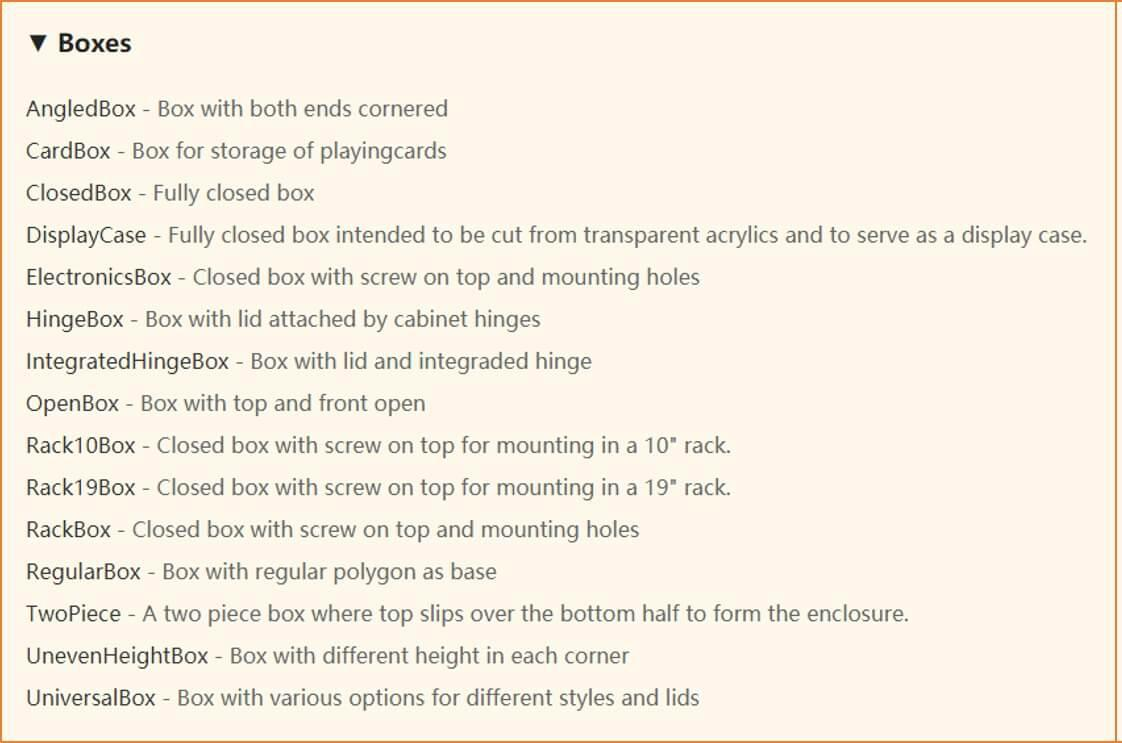
Chaque type de boîte propose des options détaillées. Par exemple, en cliquant sur la flèche du menu déroulant de « Boxes flex », plusieurs options de boîte s'affichent. Après avoir cliqué sur l'une des options de FlexBox3, l'interface suivante apparaîtra.
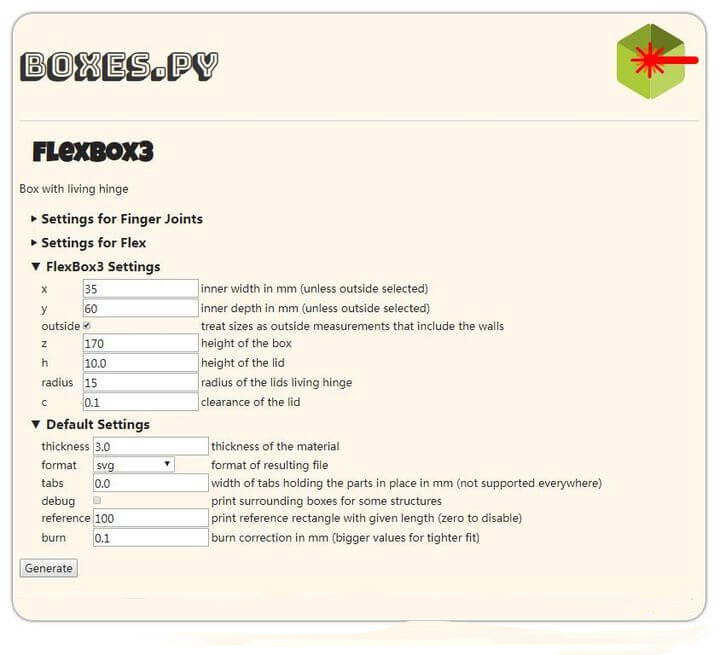
Cette étape nous permet de définir certains paramètres nécessaires à la découpe du dessin. Par exemple : la longueur, la largeur, la hauteur ; certains paramètres relatifs à ce type de cadre ; l'épaisseur du matériau à découper ; le format des graphiques générés ; la compensation des pertes de découpe, etc. Notez que l'épaisseur doit être sélectionnée correctement et qu'elle doit correspondre à celle du matériau réellement découpé.
Une fois tous les paramètres et toutes les dimensions définis, cliquez sur « Générer » ci-dessous pour créer le dessin au format SVG. Une nouvelle page web s'ouvrira alors, affichant le dessin souhaité ! Vous pouvez choisir différentes options pour générer divers dessins de découpe laser et concevoir un nombre illimité de boîtes personnalisées !
Description des paramètres de configuration de base
Nous devons définir certains paramètres dans chaque case, et chaque ensemble est accompagné d'une description correspondante.
Enregistrer le fichier de dessin pour la découpe au laser
Une fois tous les paramètres définis et si vous êtes satisfait du dessin, vous pouvez cliquer avec le bouton droit de la souris sur la page Web générée. Sélectionnez ensuite “ Enregistrer l'image sous ” ou appuyez sur Ctrl+S pour enregistrer le fichier. Après avoir choisi le chemin d'accès, le fichier de découpe sera enregistré localement.
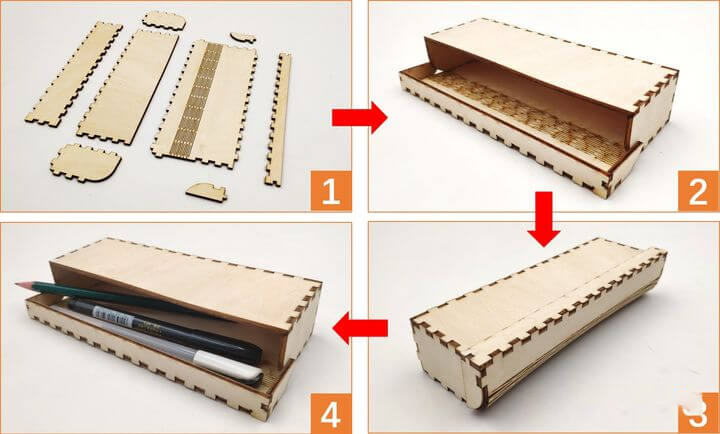
Importez le dessin dans le logiciel LaserMaker de la machine de découpe laser. Après avoir défini les paramètres de découpe, cliquez sur “ Commencer la création ” pour lancer la découpe de nos dessins ! Une fois la découpe terminée, nous pouvons passer à l'assemblage ! Une boîte à fournitures pratique est prête !
Description des différents modèles de boîtes
Cette partie vous présentera les méthodes permettant de générer des schémas pour trois types de boîtes différents et vous permettra de vous familiariser avec Boxes.py à travers un projet concret !
Utilisez AngledBox pour fabriquer un porte-stylo
Commencez par accéder à la page « AngledBox » en sélectionnant « Boxes » -> « AngledBox », puis définissez les dimensions (longueur, largeur et hauteur) ainsi que le nombre de planches périphériques. En modifiant la valeur de n, vous pouvez modifier le nombre de planches situées sur le pourtour. Comme le montre l'image, si la valeur est fixée à 4, il y a (4+1)*2=10 planches par semaine ; si elle est fixée à 2, il y a (2+1)*2=6 planches par semaine. Plus la valeur de n est élevée, plus le porte-stylo se rapproche d’un cercle. En raison de la difficulté d’installation et de l’angle d’utilisation, il est conseillé de prévoir entre 8 et 10 planches par semaine.
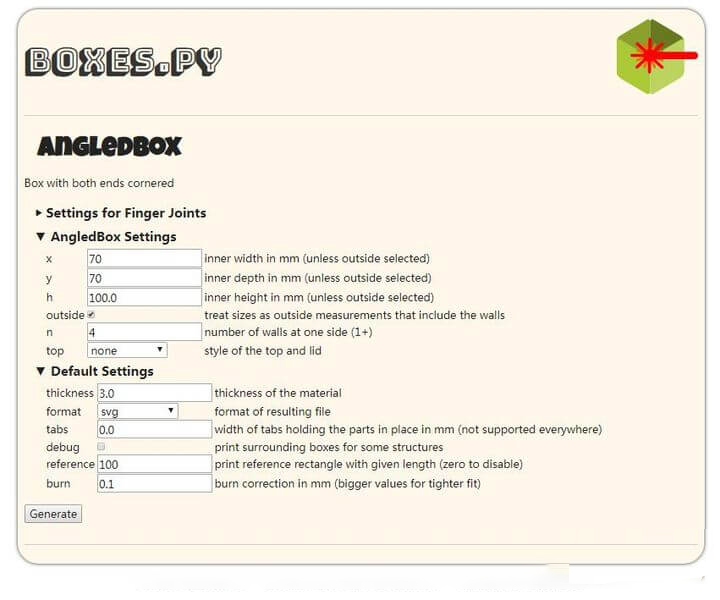
Définissez les paramètres de taille, cliquez sur « Générer », et le dessin s'affichera comme indiqué sur l'illustration de la nouvelle page qui s'ouvre.
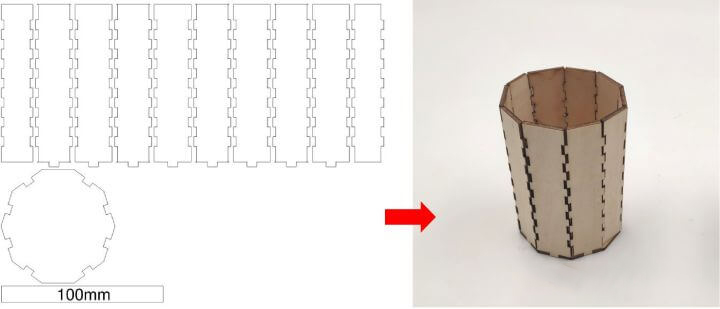
Le dessin généré lorsque n = 4 et les dessins techniques après la production
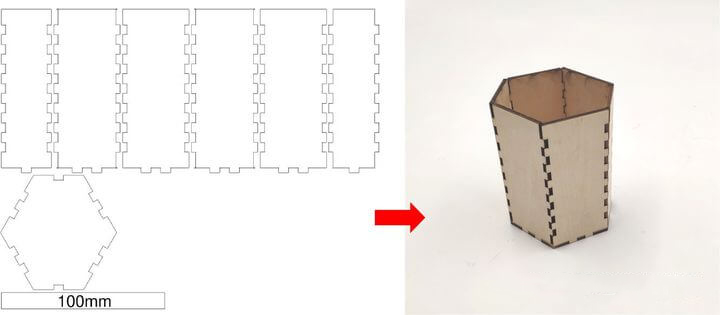
Le dessin généré lorsque n = 2 et les dessins techniques après la production
De plus, il est possible de choisir parmi plusieurs styles de couvercles en réglant la partie supérieure, comme le montre l'illustration ci-dessous,
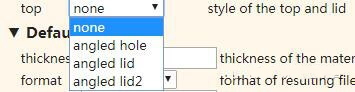
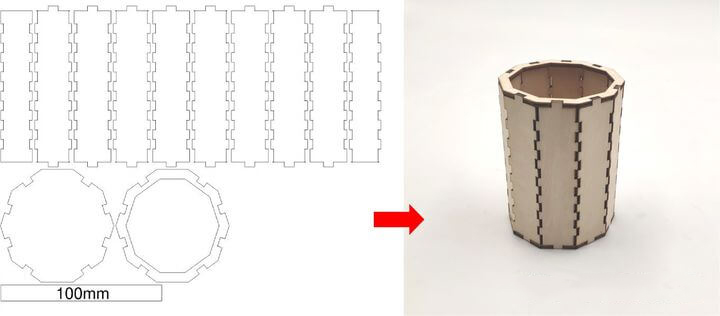
Le dessin généré lorsque l'option « trou oblique » est sélectionnée et le dessin physique une fois la production terminée
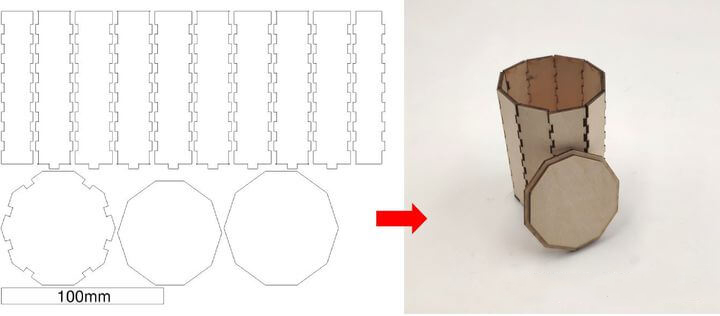
Le dessin généré lorsque l'option « couvercle incliné » est sélectionnée et le dessin physique obtenu après la fabrication
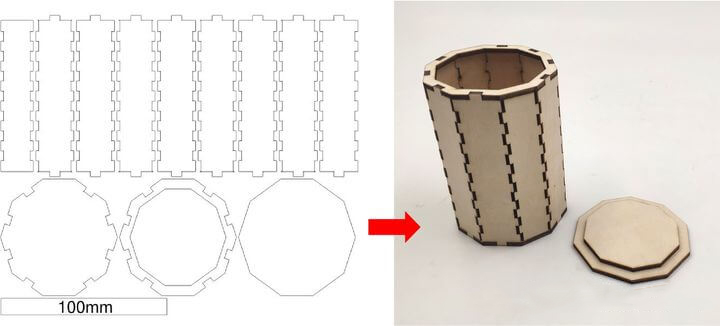
Le dessin généré lorsque l'option « top » est définie sur « angled lid2 » et le dessin physique obtenu après la fabrication
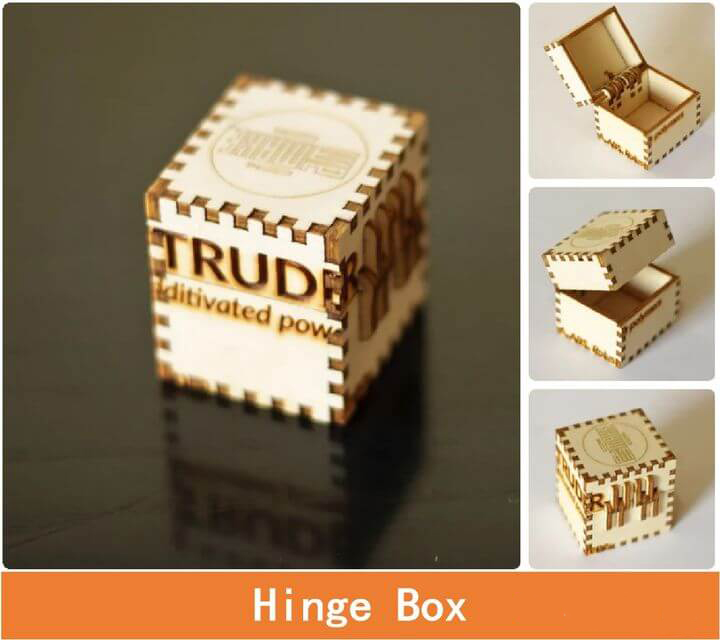
Utilisez HingeBox pour fabriquer une boîte à papeterie
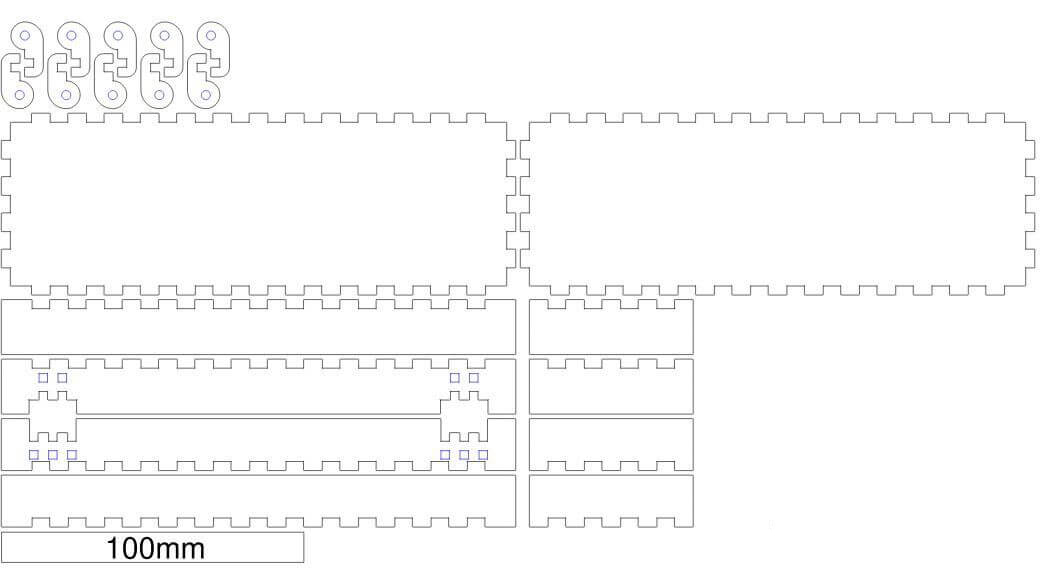
Commencez par accéder à la page « HingeBox » en sélectionnant « Boîtes » -> « HingeBox », puis définissez la longueur et la largeur totales de la boîte, ainsi que la hauteur de la boîte et du couvercle.
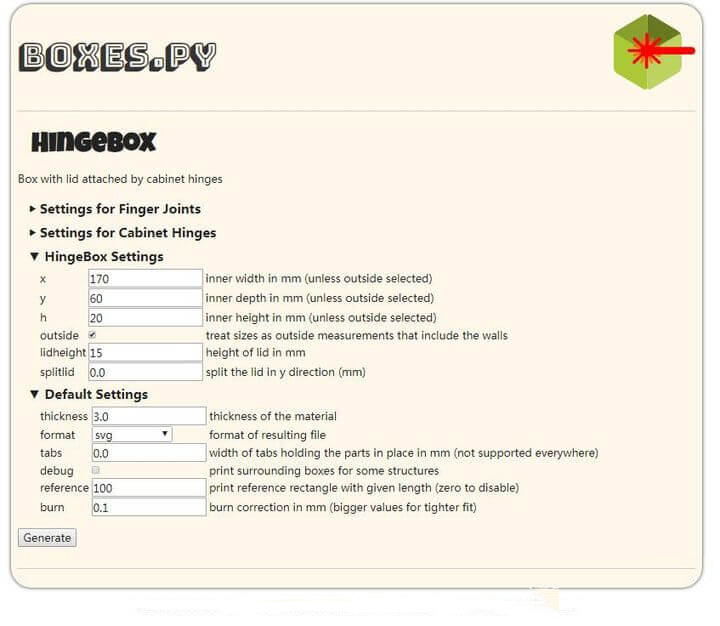
Définissez les paramètres de dimension et cliquez sur « Générer » pour créer le dessin.
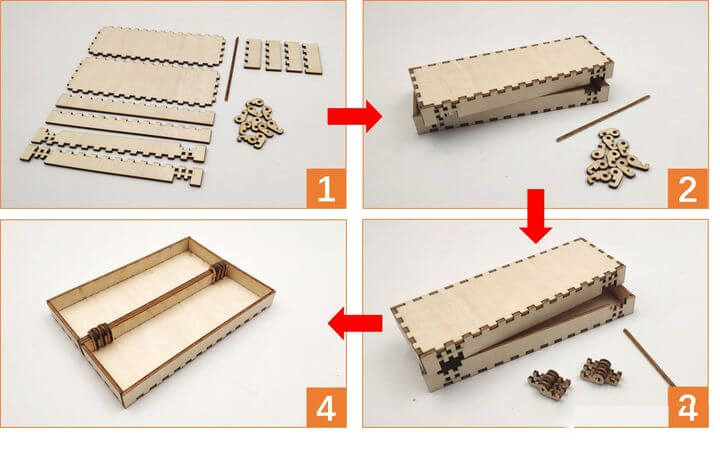
Après quelques étapes d'assemblage, on obtient une boîte à fournitures très pratique, qui peut également servir d'étui à lunettes~
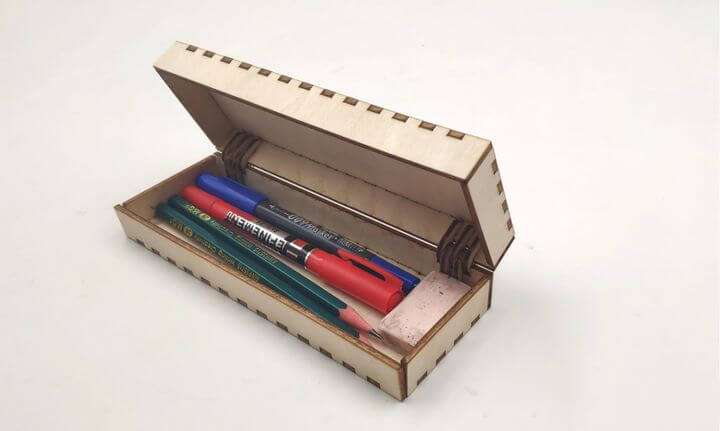
Utilisez FlexBox2 pour créer un étui à cartes de visite
Commencez par accéder à la page FlexBox2 en sélectionnant « Boxes with flex » -> « FlexBox2 », puis définissez la longueur et la largeur totales de la boîte, ainsi que la hauteur de la boîte et du couvercle. Notez que le rayon correspond au rayon de courbure du coin de la boîte. Évitez de le définir à une valeur trop faible. Sinon, vous risquez de casser la carte lors du montage.
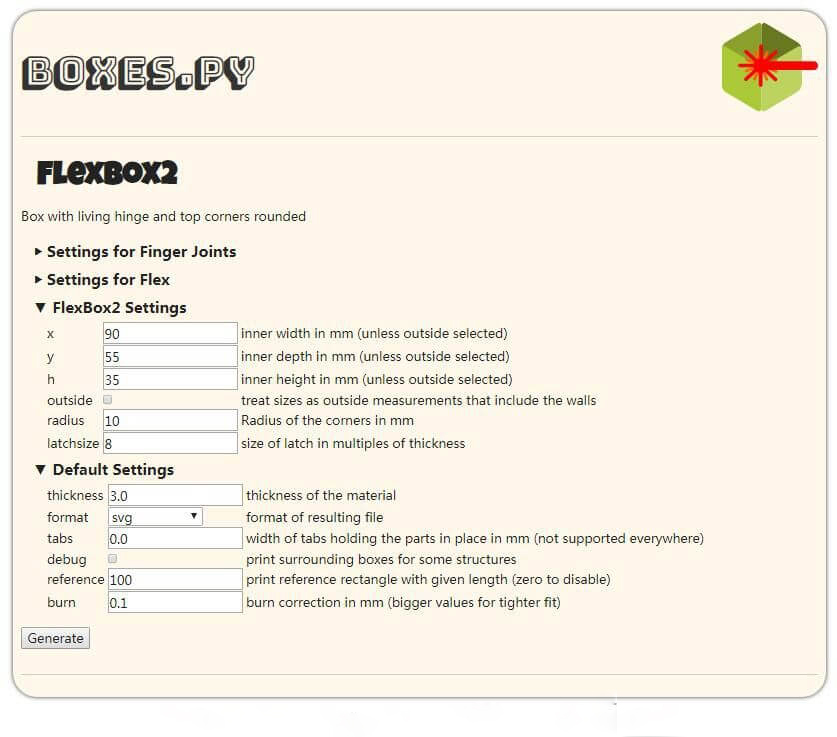
Définissez les paramètres de dimension et cliquez sur « Générer » pour créer le dessin.
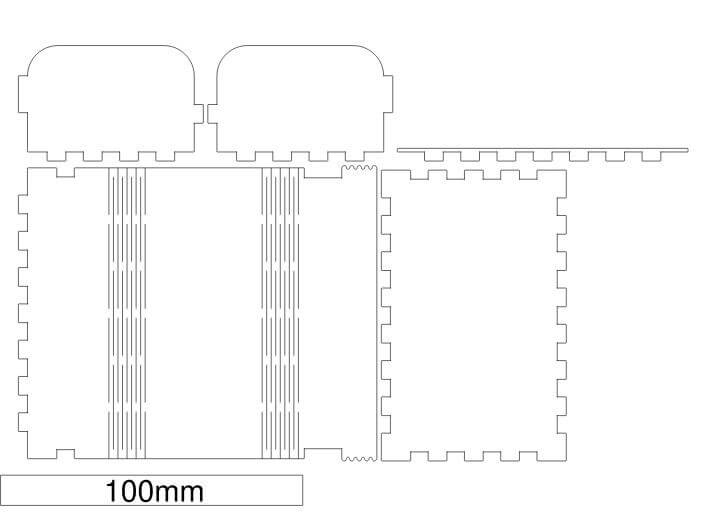
Une fois la découpe terminée, vous pouvez commencer à l'assembler !
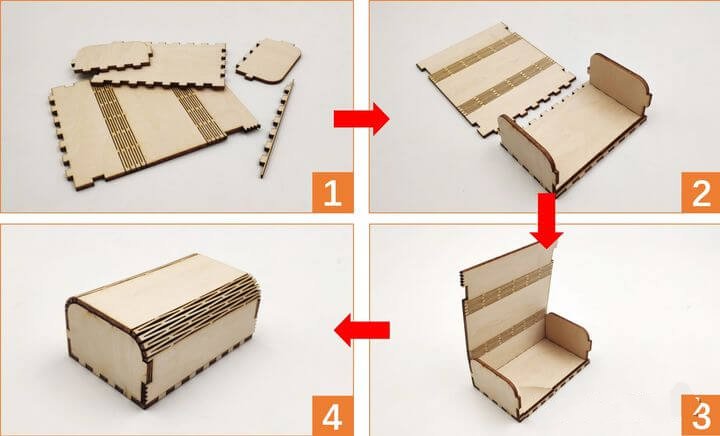
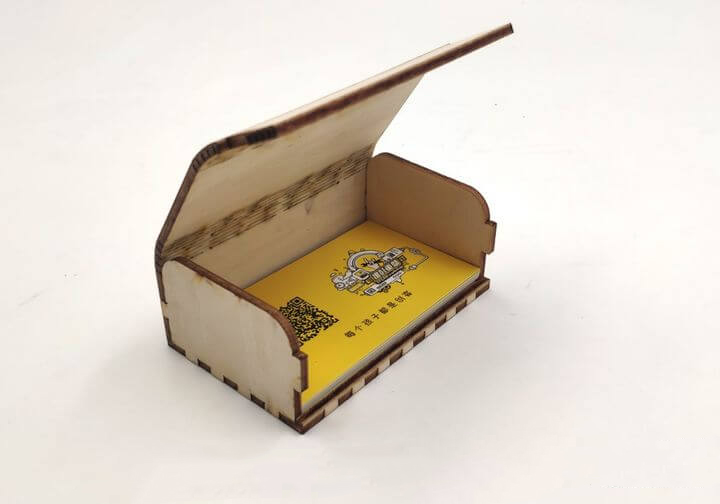
Une fois l'assemblage terminé, votre magnifique porte-cartes de visite est prêt ! On constate que la planche de bois devient souple après la découpe au laser. N'est-ce pas incroyable ?
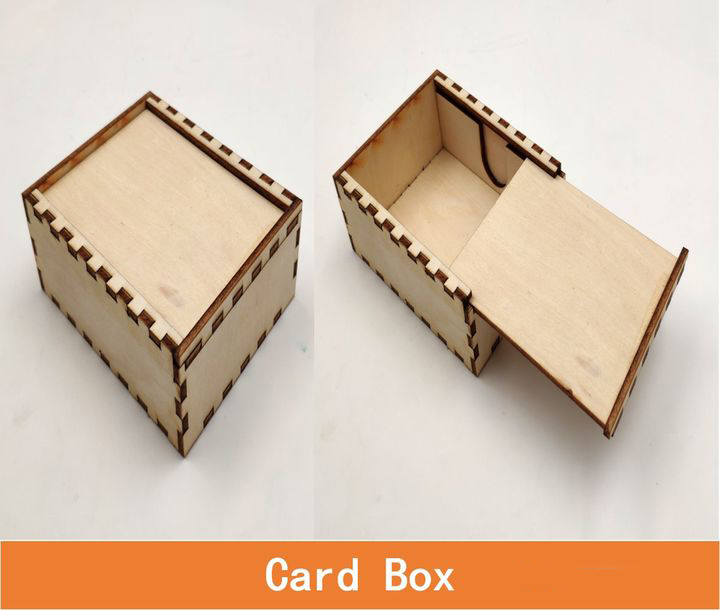
Présentation des produits finis issus de différentes machines de découpe laser
Voyons maintenant quelques-unes des réalisations obtenues après avoir utilisé Boxes.py pour générer des dessins et des découpes~
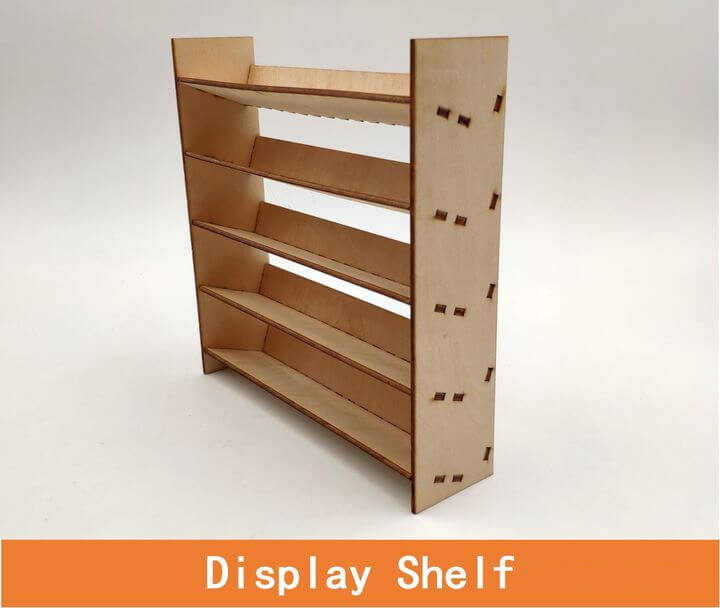
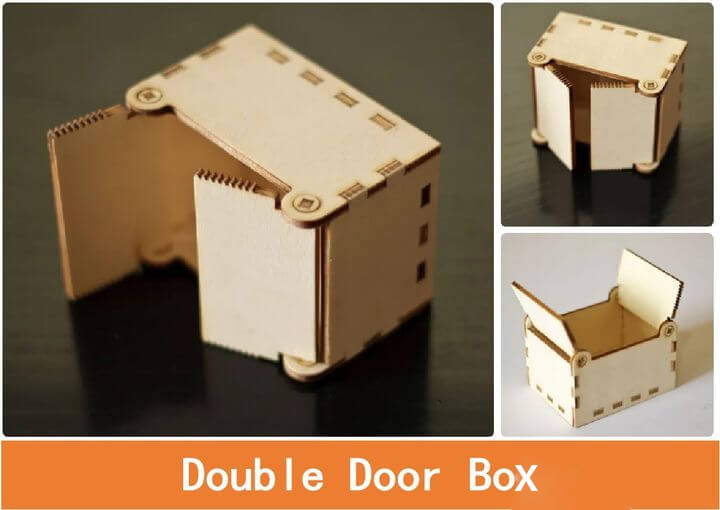
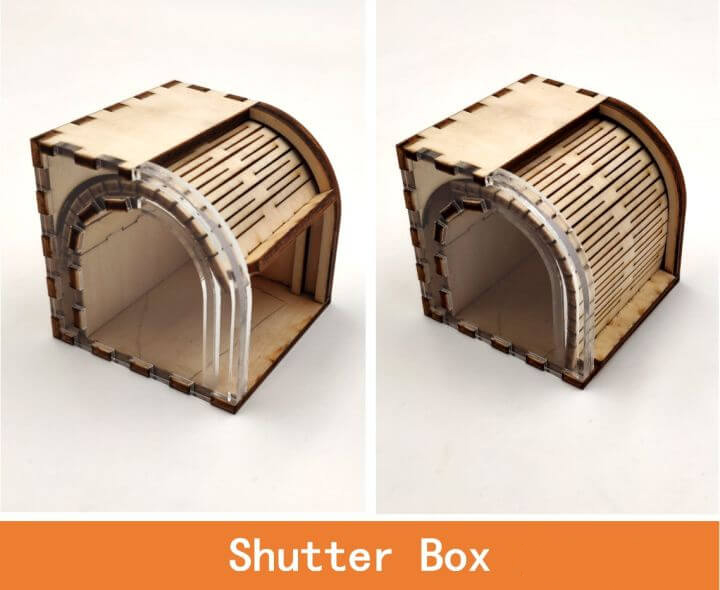
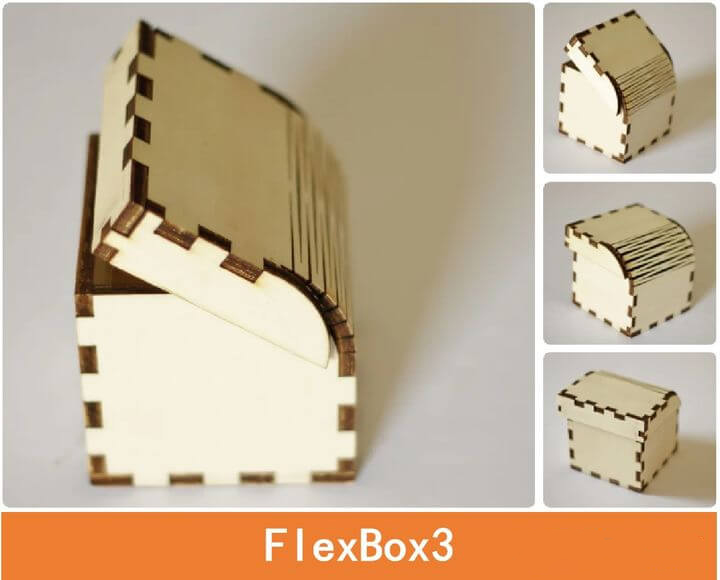
Développement avancé
Une fois que nous maîtrisons l'utilisation de la machine de découpe laser, nous pouvons utiliser des logiciels de dessin pour créer les structures à découper au laser dans le cadre de nos projets ! Il existe de nombreux logiciels de dessin couramment utilisés, tels qu'Adobe Photoshop (PS), CorelDraw (CDR), Adobe Illustrator (AI), AutoCAD (CAD) et d'autres logiciels de dessin en 2D.
La catégorie « UniversalBox » de Boxes.py propose toute une gamme de schémas illustrant l'assemblage de pièces découpées au laser. Il suffit de définir les paramètres, de les enregistrer et de les copier dans nos schémas pour obtenir l'assemblage de deux planches de bois ou d'une structure pivotante à charnières. Nous n'avons pas besoin de concevoir nous-mêmes la pièce d'assemblage. Utilisez Boxes.py pour concevoir votre boîte personnalisée !