
La máquina de corte láser puede procesar materiales como papel A4, cartón aosong, madera contrachapada, cartón de densidad, cartón de dos colores, acrílico, pergamino, cartón duro, etc. Y la máquina de corte láser puede incluso grabar un logotipo personalizado en la parte posterior de su teléfono móvil. ¿Existe alguna herramienta que pueda generar rápidamente planos de corte por láser según el tamaño que especifiquemos? ¡La respuesta está en Boxex.py!
Qué es Boxex.py
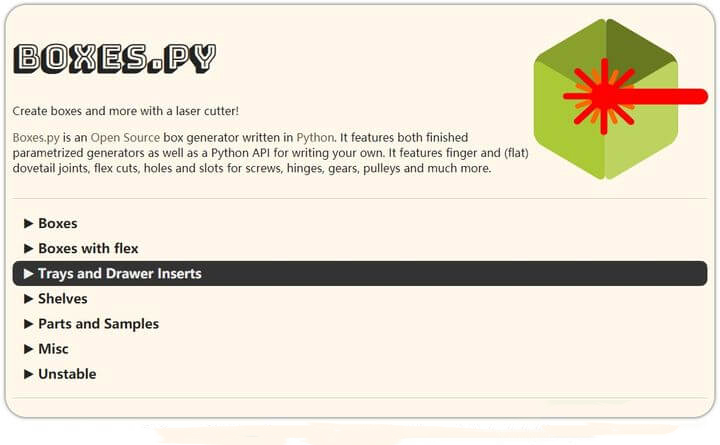
Boxes.py es un generador de cajas en línea. Es esencialmente un proyecto de código abierto que utiliza Python para generar algoritmos de dibujo de cortes automáticamente. En la parte inferior de la interfaz, puedes ir a GitHub para descargar el código fuente o leer la documentación y las instrucciones de la API. Si has aprendido Python y quieres hacer algunos trucos, puedes descargar el código fuente y hacer un programa offline tú mismo. En GitHub, el proyecto cuenta con decenas de entusiastas del corte por láser para mejorar juntos. Por supuesto, ¡estas operaciones de alto nivel se las dejamos a los programadores! ¡Hoy vamos a aprender a utilizar la máquina de corte por láser para generar varios diagramas de bloques y manipularlos!
Conceptos básicos de Boxes.py
Boxes.py contiene una serie de dibujos de cajas, como los dibujos de cajas ordinarias más básicos y los dibujos de cajas con estructura elástica curva. Además de dibujos de cajas, hay muchas bandejas de herramientas, cajones, engranajes, dibujos de estructuras mecánicas y dibujos de algunos proyectos creativos. Algunos proyectos interesantes de código abierto, como la versión cortada por láser de los dibujos de la carcasa del robot Otto, etc. Boxes.py Continuamente reuniendo varios proyectos de código abierto es una plataforma para compartir dibujos de corte por láser de código abierto.
Y lo que es más importante, los dibujos generados por Boxes.py tienen una estructura plug-in, que puede establecer directamente la compensación de la pérdida de corte. Así, la estructura plug-in cortada puede empalmarse perfectamente, y puede fijarse firmemente incluso sin pegamento. Boxes.py proporciona una variedad de diseños de plug-in. La forma de plug-in generada automáticamente por Boxes.py se inserta en la unión de las dos piezas de material. Al diseñar el aspecto de la obra, no necesitamos tener en cuenta el tamaño específico de cada interfaz. Esto mejora nuestra eficiencia a la hora de diseñar los planos. Después de utilizar el corte por láser y Boxes.py con destreza, podemos utilizar Adobe Illustrator (AI), AutoCAD, CorelDraw u otro software de dibujo para editar nuestros trabajos.
¿Cómo utilizar Boxes.py para generar dibujos?
Selección del tipo de caja y configuración del dibujo
Después de entrar en Boxes.py, veremos muchas opciones, cada una con varias cajas y dibujos relacionados con el corte por láser. Por ejemplo, cajas de madera ordinarias, cajas de madera con estructuras de flexión elástica, palés y cajones, estanterías, dibujos de uso común de trabajos de corte, etc.
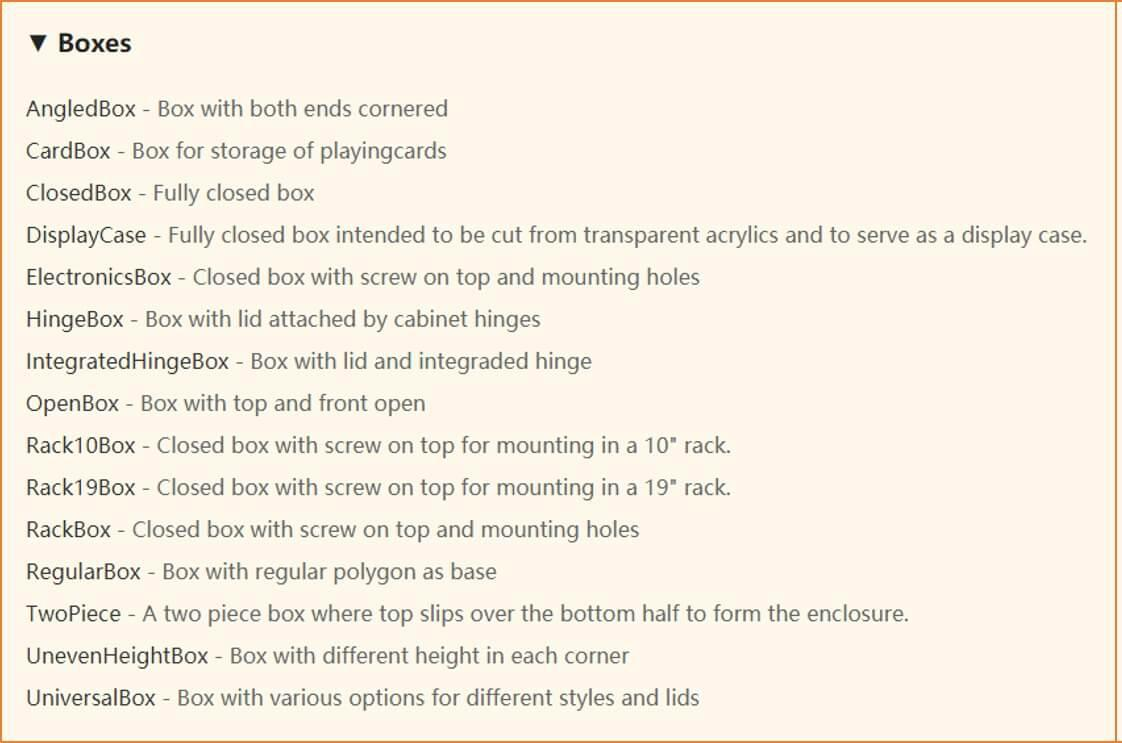
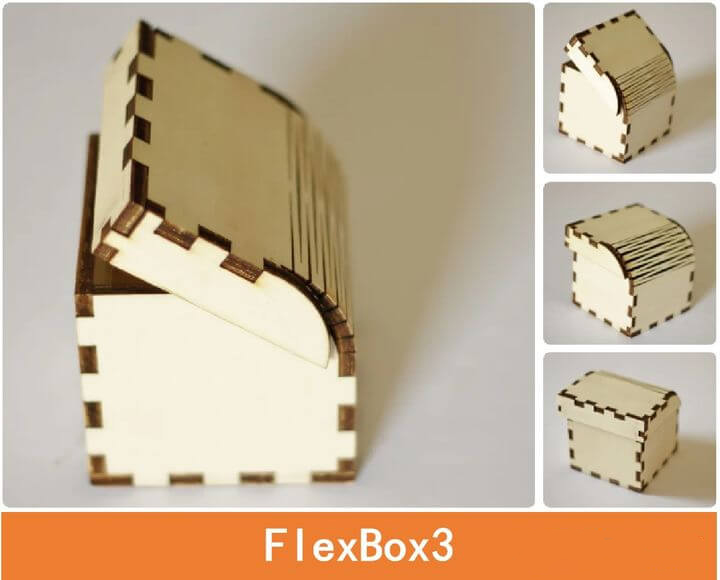
Hay algunas opciones detalladas bajo cada tipo de caja. Por ejemplo, haciendo clic en la flecha desplegable de Boxes flex, podemos ver varias opciones de caja. Después de hacer clic en uno de FlexBox3, aparecerá la siguiente interfaz.
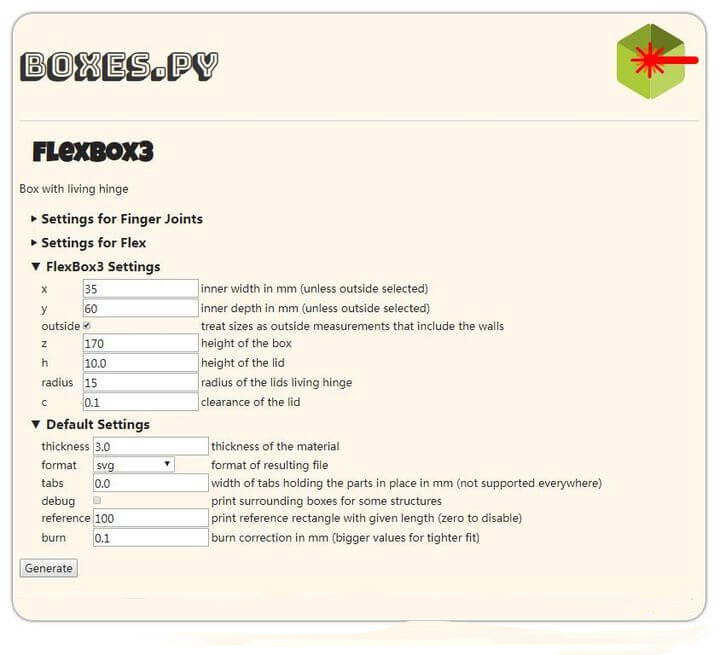
Podemos utilizar este paso para establecer algunos parámetros que queremos cortar el dibujo. Por ejemplo, longitud, anchura, altura; algunos ajustes de parámetros de este tipo de cajas; el grosor del material de corte; el formato de los gráficos generados; la compensación de la pérdida de corte, etc. Tenga en cuenta que debemos seleccionar correctamente el grosor, que debe ser el mismo que el del material de corte real.
Cuando hayamos configurado todos los parámetros y dimensiones, haremos clic en Generar para generar el dibujo en formato SVG. Al mismo tiempo, aparecerá otra página web con el dibujo que queremos. ¡Puede elegir diferentes opciones para generar varios dibujos de corte por láser y diseñar ilimitadas cajas personalizadas!
Descripción del parámetro de ajuste básico
Tenemos que establecer algunos parámetros en cada casilla, y cada conjunto tiene una descripción correspondiente.
Guardar el archivo de dibujo de corte por láser
Cuando hayas configurado todos los parámetros y estés satisfecho con el dibujo, puedes hacer clic con el botón derecho del ratón en la página web generada. Y seleccionar “Guardar imagen como” o pulsar Ctrl+S para guardar el archivo. Después de elegir la ruta de guardado, el archivo de corte se guardará localmente.
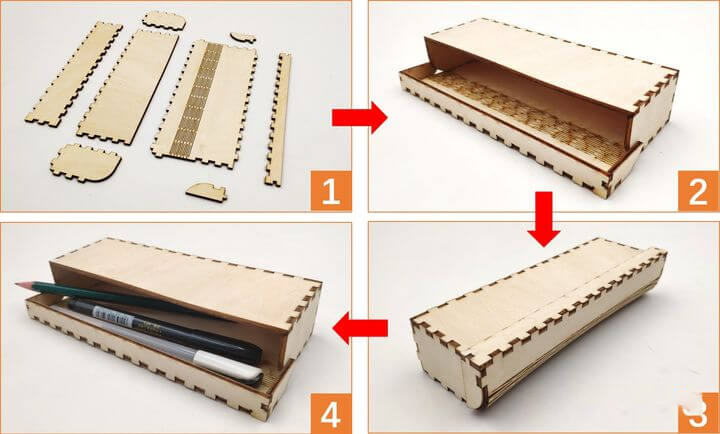
Importe el dibujo en el software de la máquina de corte por láser LaserMaker. Después de configurar los parámetros de corte, haga clic en “start creating” para empezar a cortar nuestros dibujos. Una vez cortado, ¡ya podemos empezar a montarlo! ¡Ya tenemos lista una práctica caja de papelería!
Descripción de las diferentes cajas
En esta parte se presentarán los métodos de generación de dibujos para tres tipos diferentes de cajas y se familiarizará con Boxes.py a través de la producción real.
Utiliza AngledBox para crear un portalápices
En primer lugar, entre en la página AngledBox seleccionando Boxes -> AngledBox, y establezca las dimensiones de longitud, anchura y altura y el número de paneles periféricos. Cambiando n, puede cambiar el número de paneles alrededor de la periferia. Como muestra la imagen, si se fija en 4, hay (4+1)*2=10 tablones en una semana; si se fija en 2, hay (2+1)*2=6 tablones en una semana. Cuanto mayor sea el conjunto de n, más cerca estará el portaplumas del círculo. Debido a la dificultad de instalación y al ángulo de uso, es aconsejable colocar de 8 a 10 tablones a la semana.
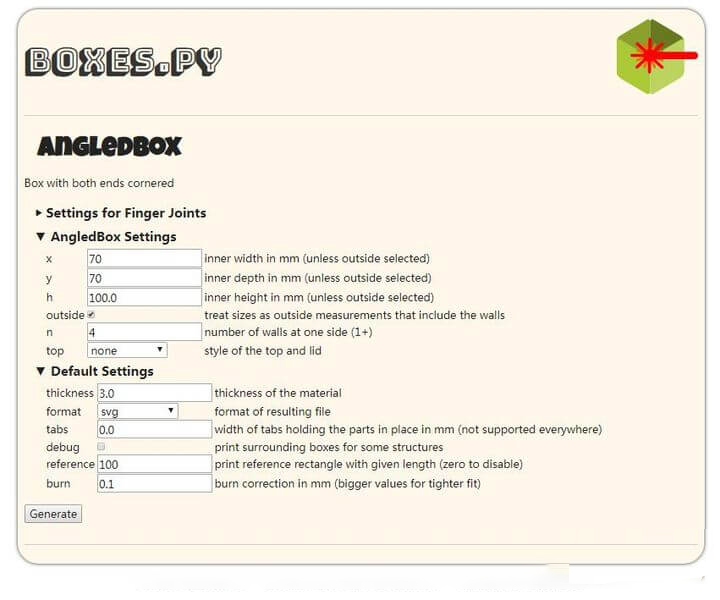
Establezca los parámetros de tamaño, haga clic en Generar, y el dibujo como se muestra en la figura en la nueva página emergente.
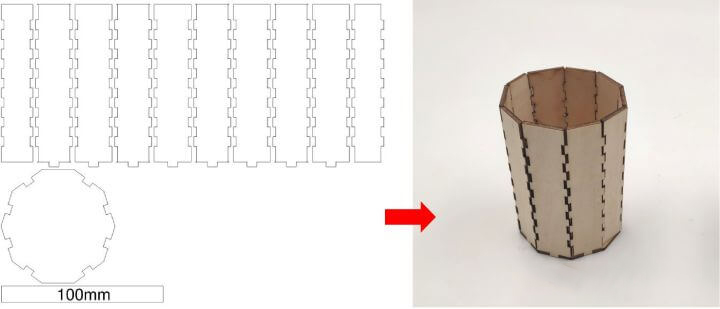
El dibujo generado cuando n=4 y los dibujos físicos después de la producción
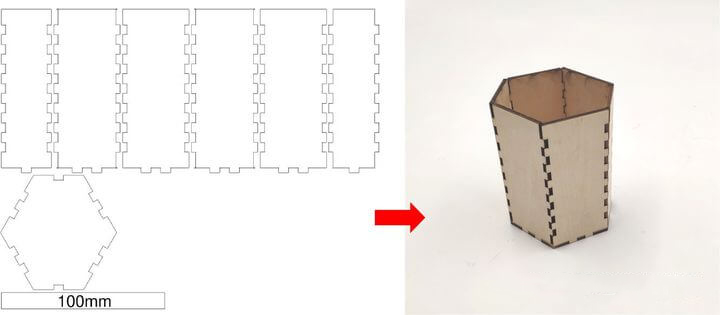
El dibujo generado cuando n = 2 y los dibujos físicos después de la producción
Además, podemos elegir varios estilos diferentes de tapas ajustando la parte superior, como se muestra en la figura siguiente,
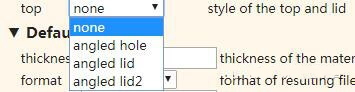
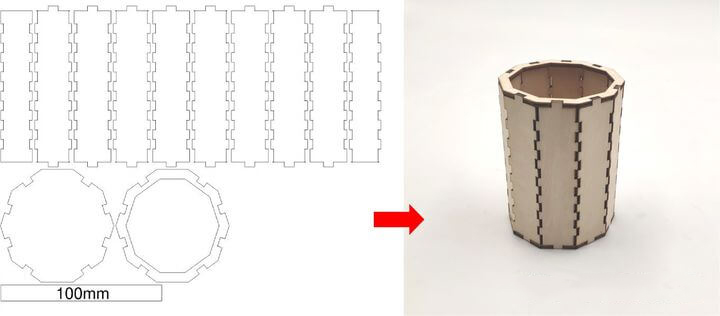
El dibujo generado cuando la parte superior se ajusta al orificio en ángulo y el dibujo físico una vez finalizada la producción.
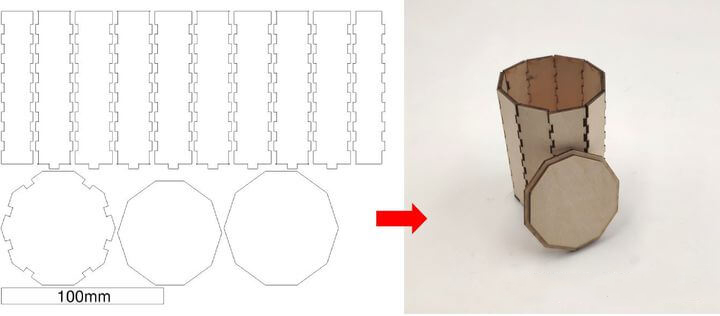
El dibujo generado cuando la parte superior se ajusta a la tapa en ángulo y el dibujo físico después de la producción.
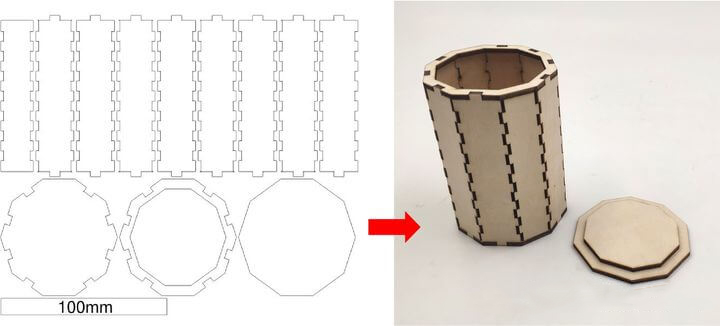
El dibujo generado cuando la tapa está en ángulo2 y el dibujo físico después de la producción
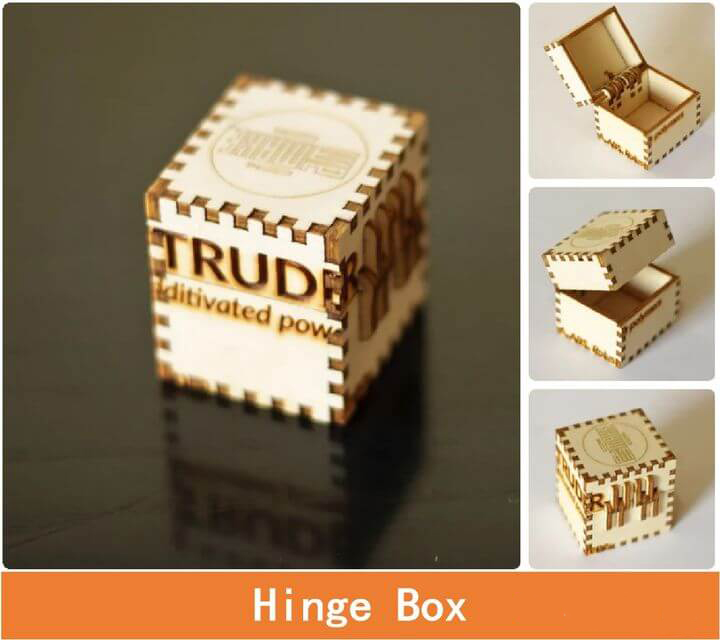
Utiliza HingeBox para crear una caja de papelería
En primer lugar, entre en la página HingeBox seleccionando Cajas -> HingeBox, y establezca la longitud y anchura totales de la caja y las dimensiones de altura de la caja y la tapa.
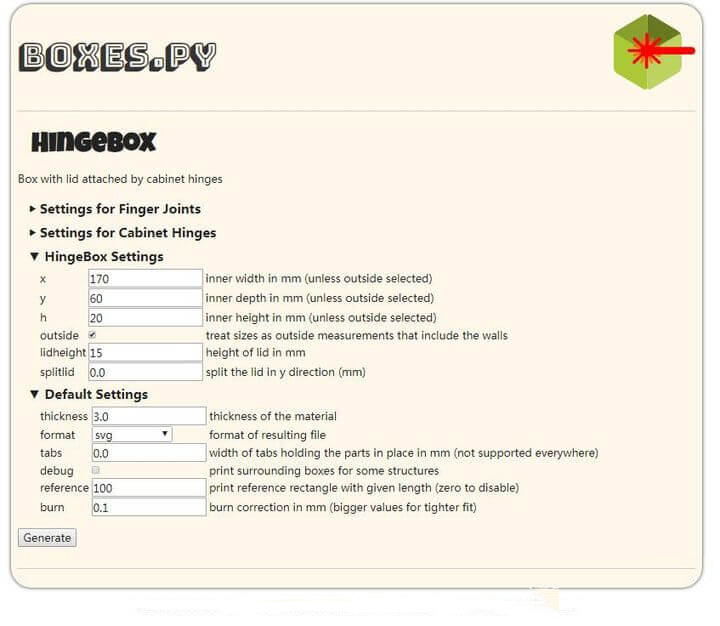
Establezca los parámetros de tamaño y haga clic en Generar para generar el dibujo.
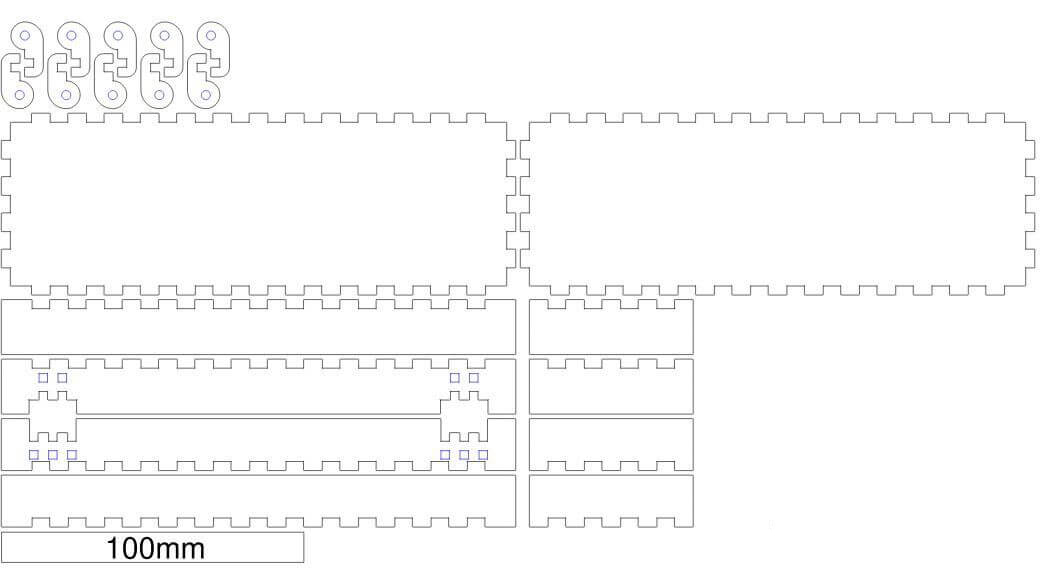
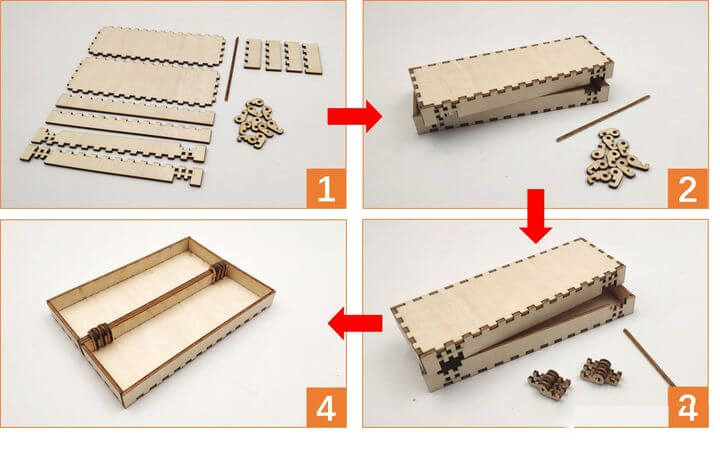
Tras un poco de montaje, nace una práctica caja de papelería, que también puede utilizarse como estuche para gafas~.
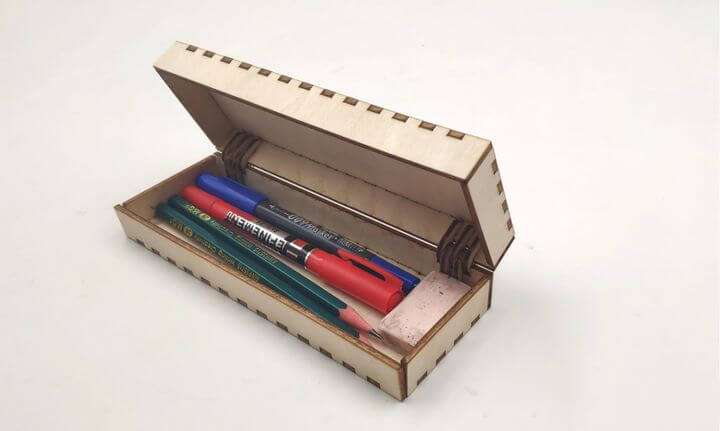
Utiliza FlexBox2 para hacer un tarjetero
En primer lugar, entre en la página FlexBox2 seleccionando Cajas con flex -> FlexBox2, y establezca la longitud y anchura totales de la caja y la altura de la caja y la tapa. Tenga en cuenta que el radio es el radio de curvatura de la esquina de la caja. Trate de no establecerlo demasiado pequeño. De lo contrario, es fácil romper la placa durante el proceso de montaje.
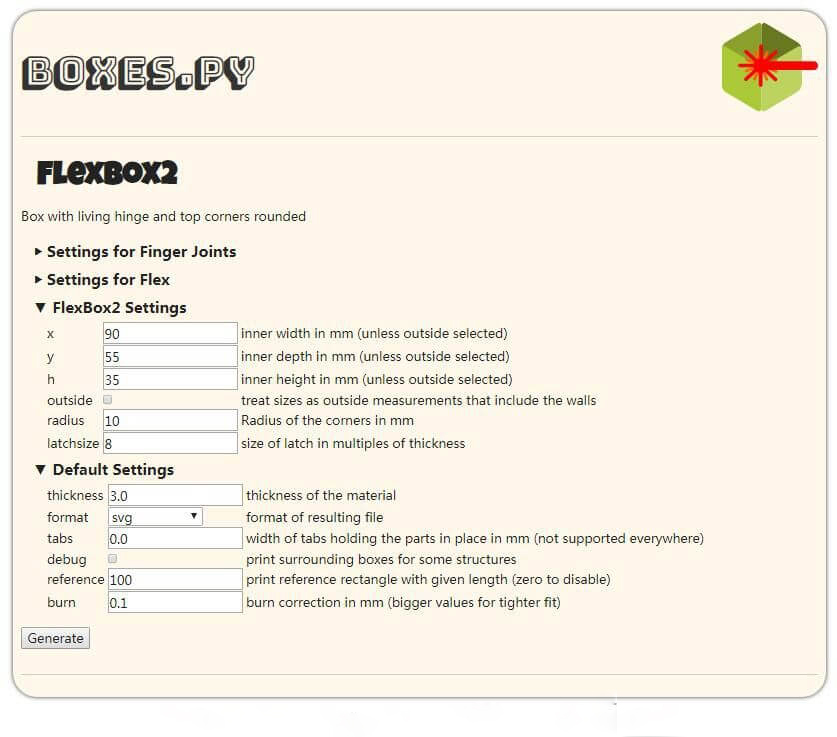
Establezca los parámetros de tamaño y haga clic en Generar para generar el dibujo.
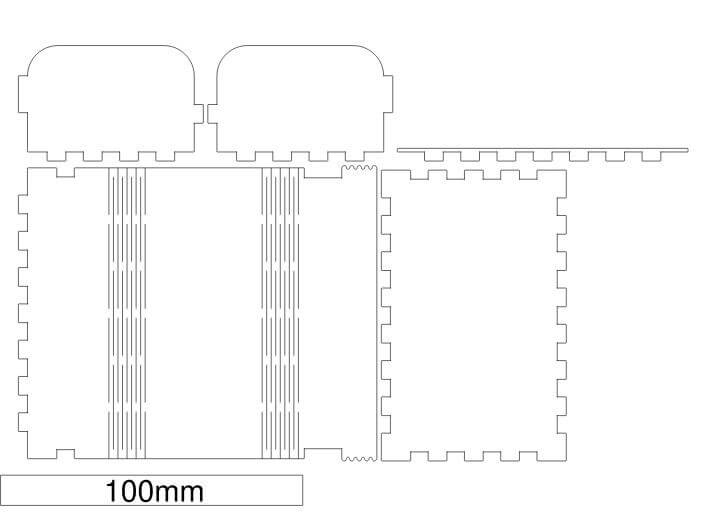
Después de cortarlo, ¡ya puedes empezar a montarlo!
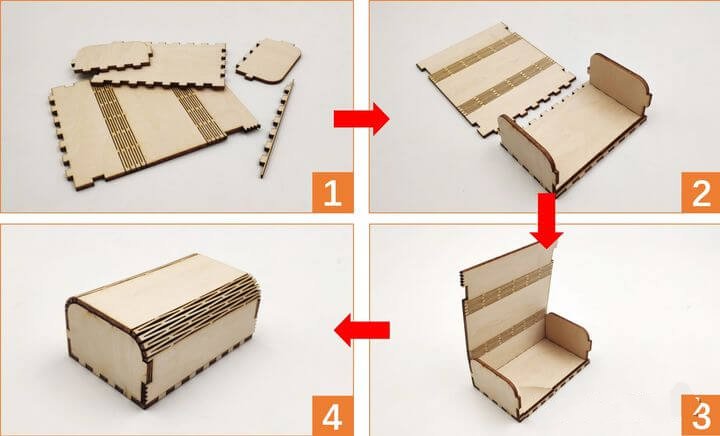
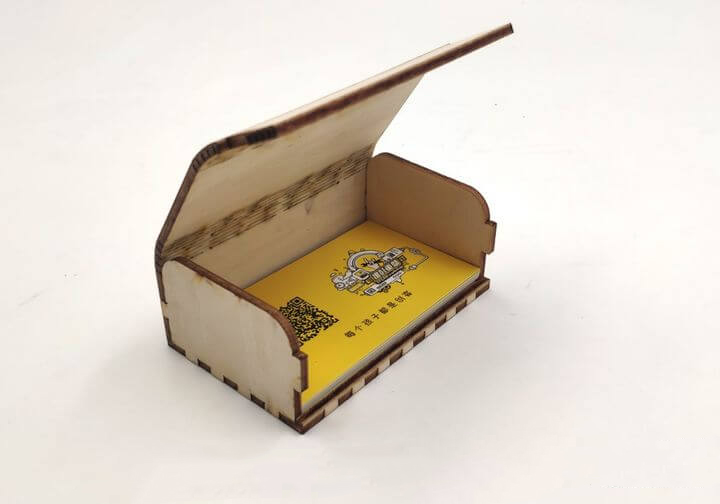
Después de montarlo, ¡ya tenemos un bonito tarjetero! Podemos comprobar que el tablero de madera se vuelve flexible tras el corte por láser. ¿Te parece increíble?
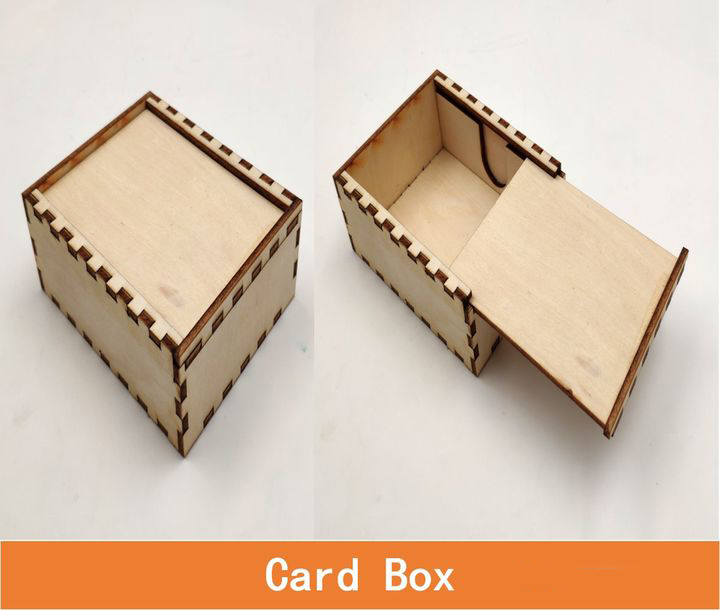
Apreciación de los productos acabados de varias cajas de corte por láser
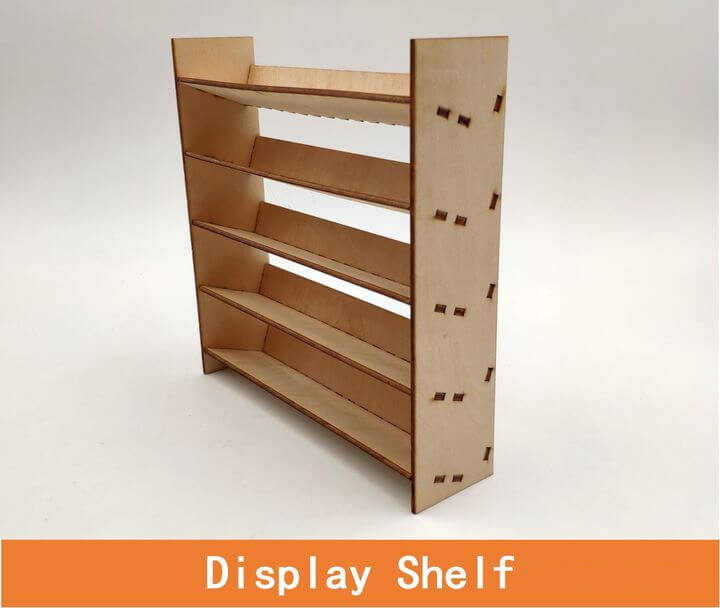
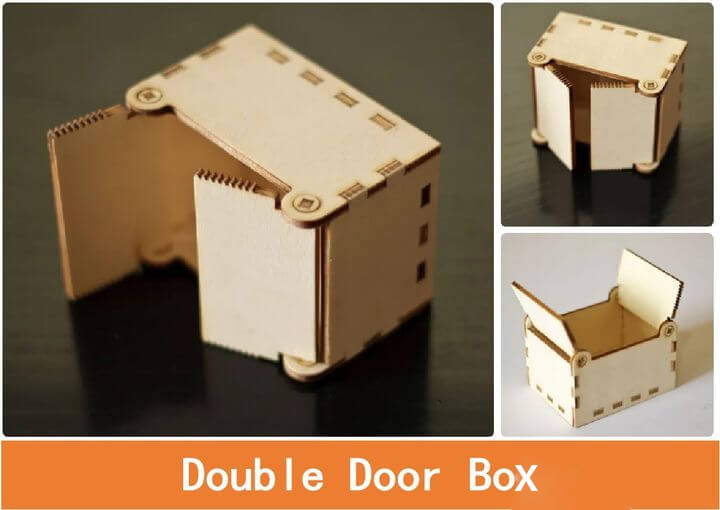
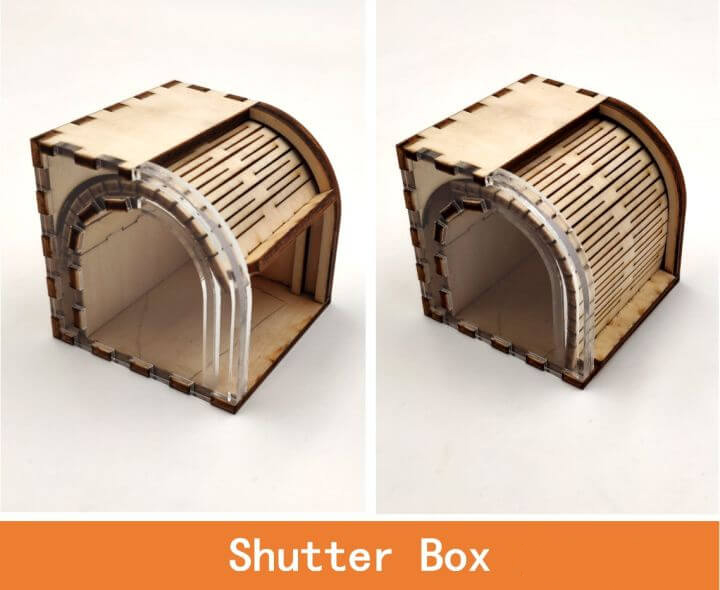
A continuación, apreciemos algunos de los trabajos tras utilizar Boxes.py para generar dibujos y recortar~
Desarrollo avanzado
Cuando somos competentes en el uso de la máquina de corte por láser, podemos utilizar el software de dibujo para dibujar la estructura de corte por láser en nuestros trabajos de proyecto. Hay muchos programas de dibujo de uso común, como Adobe Photoshop (PS), CorelDraw (CDR), Adobe Illustrator (AI), AutoCAD (CAD), y otros programas de dibujo plano.
La categoría UniversalBox de Boxes.py ofrece una gran variedad de dibujos de interconexión de piezas de corte por láser. Sólo tenemos que establecer los parámetros, guardarlos y copiarlos en nuestros dibujos, y luego podemos realizar la conexión mutua de las dos tablas de madera o la estructura giratoria con bisagras. No necesitamos diseñar la pieza de conexión por nosotros mismos. ¡Utiliza Boxes.py para diseñar tu caja personalizada!