
Die Laserschneidmaschine kann Materialien wie A4-Papier, Aosong-Pappe, Sperrholz, dichte Pappe, zweifarbige Pappe, Acryl, Pergament, harte Pappe usw. verarbeiten. Und die Laserschneidmaschine kann sogar ein individuelles Logo auf die Rückseite Ihres Mobiltelefons gravieren. Gibt es ein Werkzeug, mit dem man schnell Laserschneidezeichnungen entsprechend der von uns angegebenen Größe erstellen kann? Die Antwort liegt in Boxex.py!
Was ist Boxex.py
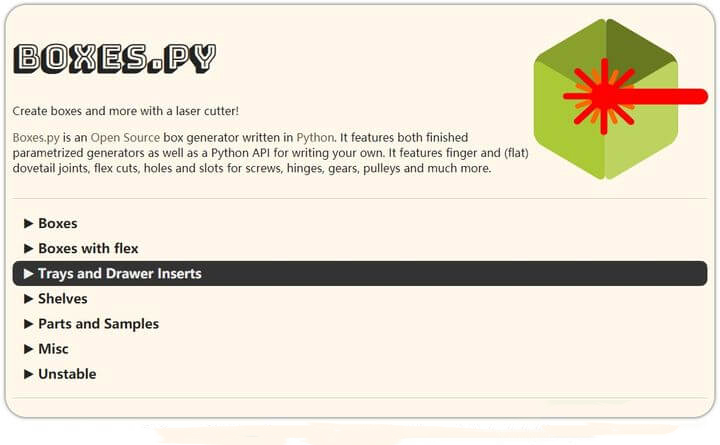
Boxes.py ist ein Online-Kastengenerator. Es handelt sich im Wesentlichen um ein Open-Source-Projekt, das Python verwendet, um automatisch Algorithmen zum Schneiden von Zeichnungen zu generieren. Unten auf der Oberfläche können Sie zu GitHub gehen, um den Quellcode herunterzuladen oder die Dokumentation und API-Anweisungen zu lesen. Wenn Sie Python gelernt haben und einige Tricks ausprobieren möchten, können Sie den Quellcode herunterladen und selbst ein Offline-Programm erstellen. In GitHub hat das Projekt Dutzende von Laserschneid-Enthusiasten, um gemeinsam zu verbessern. Natürlich sind diese High-End-Operationen sind für die Programmierer links! Heute werden wir lernen, wie man die Laserschneidmaschine verwendet, um verschiedene Blockdiagramme zu erzeugen und sie zu manipulieren!
Boxes.py Grundlagen
Boxes.py enthält eine Reihe von Schachtelzeichnungen, wie z. B. die grundlegendsten gewöhnlichen Schachtelzeichnungen und die Schachtelzeichnungen mit einer gebogenen elastischen Struktur. Zusätzlich zu den Schachtelzeichnungen gibt es viele Werkzeugablagen, Schubladen, Zahnräder, mechanische Strukturzeichnungen und Zeichnungen einiger kreativer Projekte. Einige interessante Open-Source-Projekte, wie z. B. die lasergeschnittene Version von Otto-Roboter-Schalenzeichnungen usw. Boxes.py bringt kontinuierlich verschiedene Open-Source-Projekte zusammen und ist eine Open-Source-Plattform zum Austausch von Laserschnitt-Zeichnungen.
Noch wichtiger ist, dass die von Boxes.py erzeugten Zeichnungen eine Steckstruktur haben, mit der der Schnittverlustausgleich direkt eingestellt werden kann. So kann die geschnittene Steckstruktur perfekt zusammengefügt und auch ohne Klebstoff fest fixiert werden. Boxes.py bietet eine Vielzahl von Plug-in-Designs. Die von Boxes.py automatisch generierte Steckform wird in die Verbindungsstelle der beiden Materialstücke eingefügt. Bei der Gestaltung des Erscheinungsbildes des Werkes müssen wir nicht die spezifische Größe jeder Schnittstelle berücksichtigen. Das verbessert unsere Effizienz beim Entwurf von Zeichnungen. Nach der Verwendung von Laserschneiden und Boxes.py können wir Adobe Illustrator (AI), AutoCAD, CorelDraw oder andere Zeichenprogramme verwenden, um unsere Werke zu bearbeiten.
Wie kann man mit Boxes.py Zeichnungen erstellen?
Auswahl des Kastentyps und Zeichnungseinstellungen
Nach der Eingabe von Boxes.py sehen wir viele Optionen, jede mit verschiedenen Kisten und Zeichnungen, die mit dem Laserschneiden zusammenhängen. Zum Beispiel gewöhnliche Holzkisten, Holzkisten mit elastischen Biegestrukturen, Paletten und Schubladen, Regale, häufig verwendete Zeichnungen von Schneidarbeiten usw.
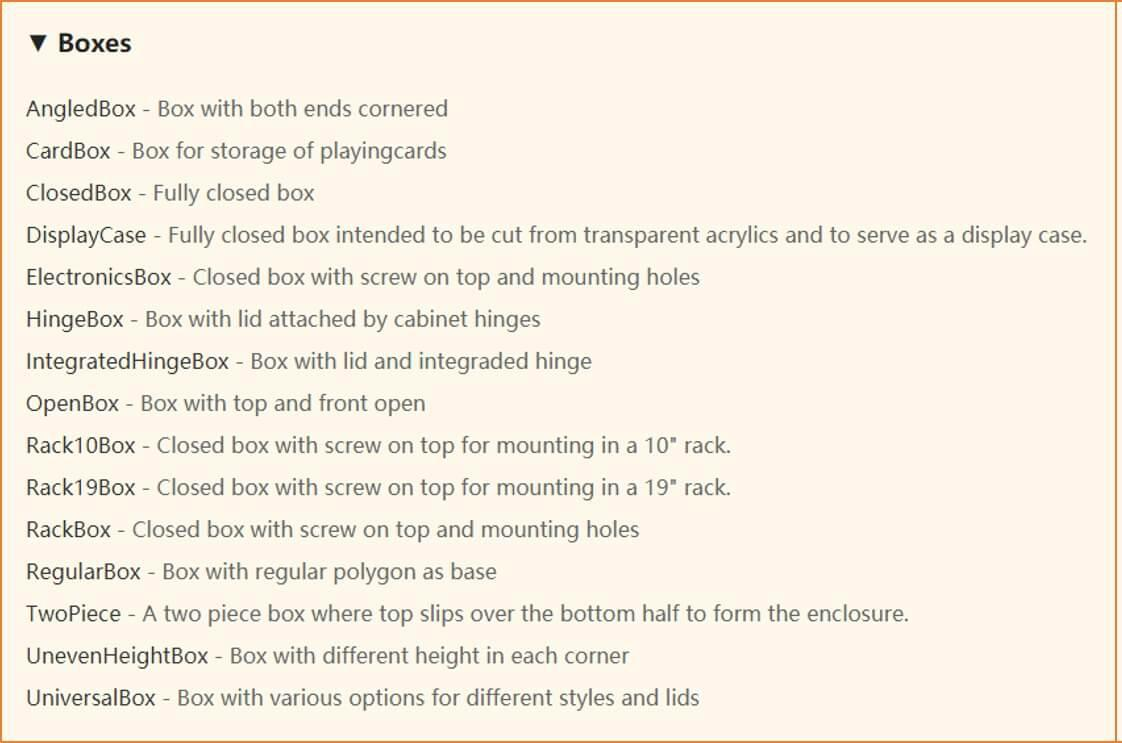
Unter jedem Kastentyp gibt es einige detaillierte Optionen. Wenn Sie z. B. auf den Dropdown-Pfeil von Boxes flex klicken, sehen Sie mehrere Boxen zur Auswahl. Wenn Sie auf eine FlexBox3 klicken, wird die folgende Schnittstelle angezeigt.
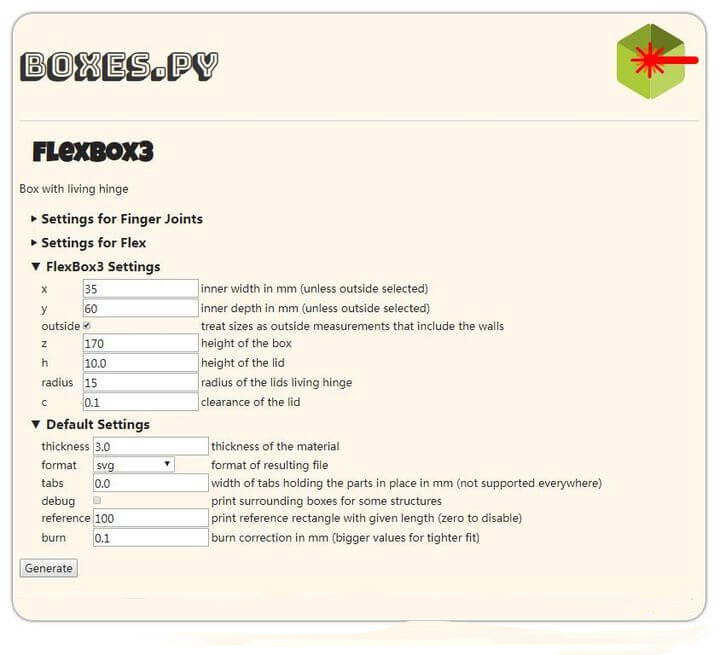
In diesem Schritt können wir einige Parameter für das Schneiden der Zeichnung festlegen. Zum Beispiel Länge, Breite, Höhe; einige Parametereinstellungen dieses Kastentyps; die Dicke des Schneidematerials; das Format der erzeugten Grafiken; Schnittverlustkompensation, usw. Beachten Sie, dass die Dicke richtig gewählt werden muss und mit der Dicke des tatsächlich geschnittenen Materials übereinstimmen muss.
Wenn wir alle Parameter und Abmessungen festgelegt haben, klicken Sie unten auf Generieren, um die Zeichnung im SVG-Format zu erstellen. Gleichzeitig öffnet sich eine weitere Webseite, die die gewünschte Zeichnung anzeigt! Sie können verschiedene Optionen wählen, um verschiedene Laserschnitt-Zeichnungen zu erstellen und unbegrenzt personalisierte Boxen zu entwerfen!
Beschreibung der Grundeinstellungsparameter
Wir müssen in jedem Feld einige Parameter einstellen, und jeder Satz hat eine entsprechende Beschreibung.
Speichern Sie die Laserschnitt-Zeichnungsdatei
Wenn Sie alle Parameter eingestellt haben und mit der Zeichnung zufrieden sind, können Sie mit der rechten Maustaste auf die erstellte Webseite klicken. Wählen Sie dann “Bild speichern unter” oder drücken Sie Strg+S, um die Datei zu speichern. Nachdem Sie den Speicherpfad gewählt haben, wird die Schnittdatei lokal gespeichert.
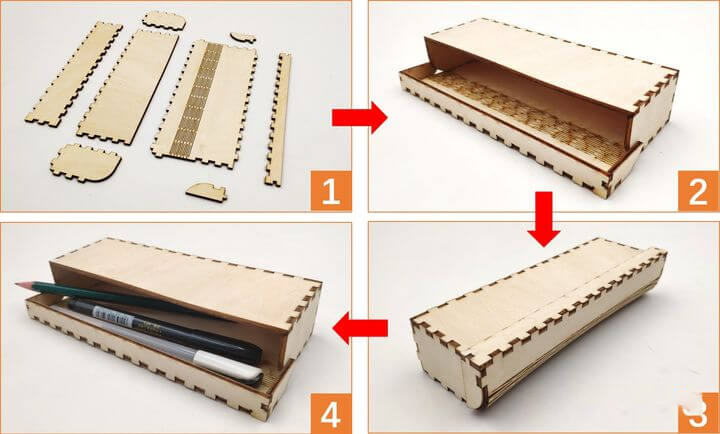
Importieren Sie die Zeichnung in die Laserschneidmaschinen-Software LaserMaker. Nach dem Einstellen der Schneidparameter klicken Sie auf “Erstellen starten”, um mit dem Schneiden unserer Zeichnungen zu beginnen! Nach dem Schneiden können wir mit dem Zusammenbau beginnen! Eine praktische Schreibwarenschachtel ist fertig!
Fallbeschreibung der verschiedenen Boxen
In diesem Teil werden die Methoden zur Erstellung von Zeichnungen für drei verschiedene Arten von Boxen vorgestellt und Sie werden mit Boxes.py durch die tatsächliche Produktion vertraut gemacht!
Verwenden Sie AngledBox, um einen Stifthalter herzustellen
Rufen Sie zunächst die Seite AngledBox auf, indem Sie Boxen -> AngledBox wählen, und legen Sie die Abmessungen für Länge, Breite und Höhe sowie die Anzahl der peripheren Platten fest. Durch Ändern von n können Sie die Anzahl der Tafeln an der Peripherie ändern. Wie die Abbildung zeigt, gibt es bei einer Einstellung von 4 (4+1)*2=10 Bretter in einer Woche; bei einer Einstellung von 2 gibt es (2+1)*2=6 Bretter in einer Woche. Je größer die Menge von n ist, desto näher ist der Stifthalter am Kreis. Wegen der Schwierigkeit der Installation und des Verwendungswinkels ist es ratsam, 8-10 Holzbretter pro Woche zu setzen.
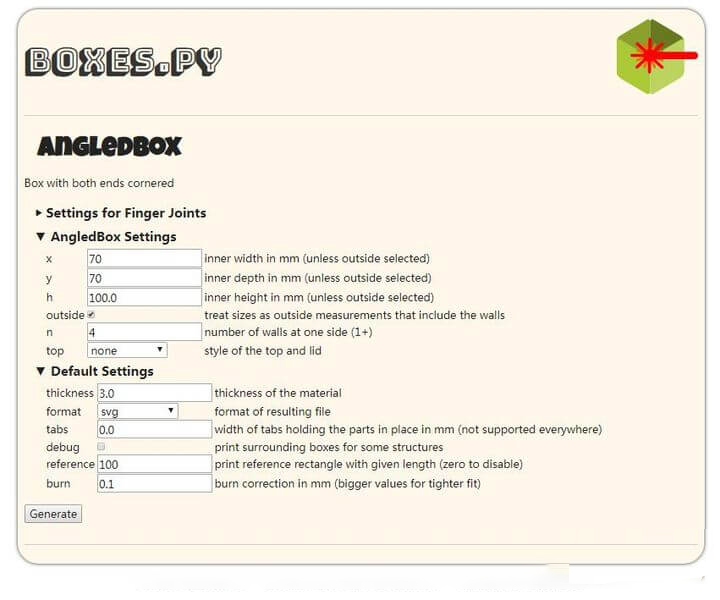
Legen Sie die Größenparameter fest, klicken Sie auf Erzeugen, und die Zeichnung wird wie in der Abbildung auf der neuen Popup-Seite dargestellt.
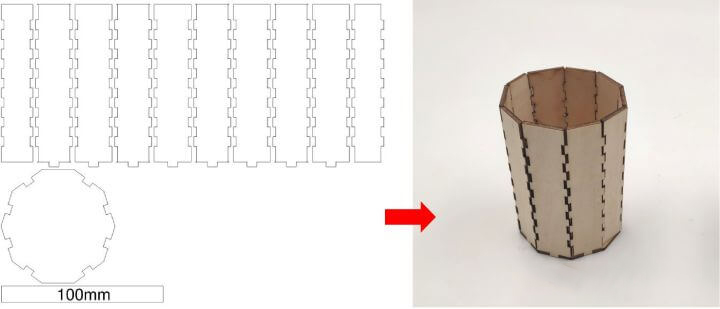
Die bei n=4 erstellte Zeichnung und die physischen Zeichnungen nach der Produktion
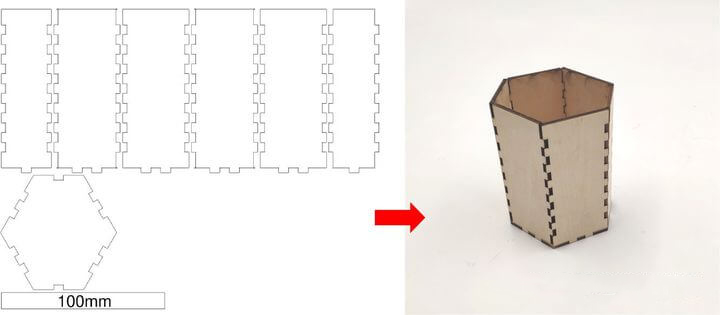
Die bei n = 2 erstellte Zeichnung und die physischen Zeichnungen nach der Produktion
Außerdem können wir mehrere verschiedene Arten von Deckeln wählen, indem wir den Deckel einstellen, wie in der Abbildung unten gezeigt,
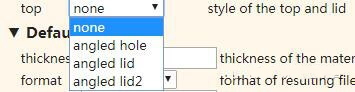
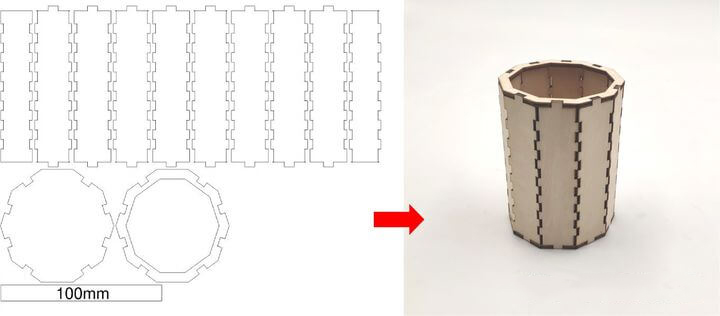
Die Zeichnung, die erstellt wird, wenn die Oberseite auf ein schräges Loch eingestellt wird, und die physische Zeichnung nach Abschluss der Produktion
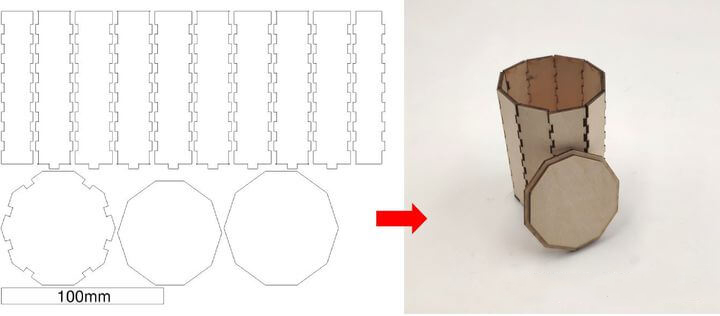
Die Zeichnung, die erstellt wird, wenn der Deckel auf schräg gestellt ist, und die physische Zeichnung nach der Produktion
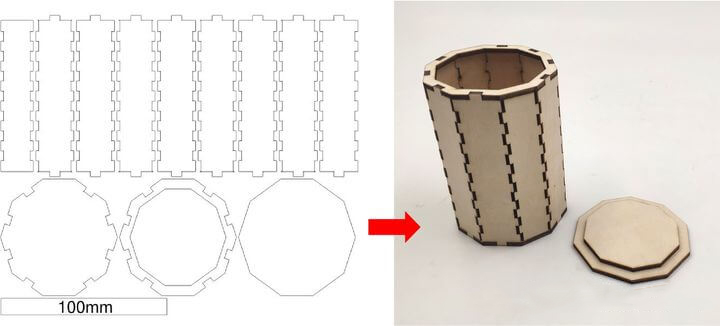
Die Zeichnung, die erstellt wird, wenn die Oberseite auf schrägen Deckel2 eingestellt ist, und die physische Zeichnung nach der Produktion
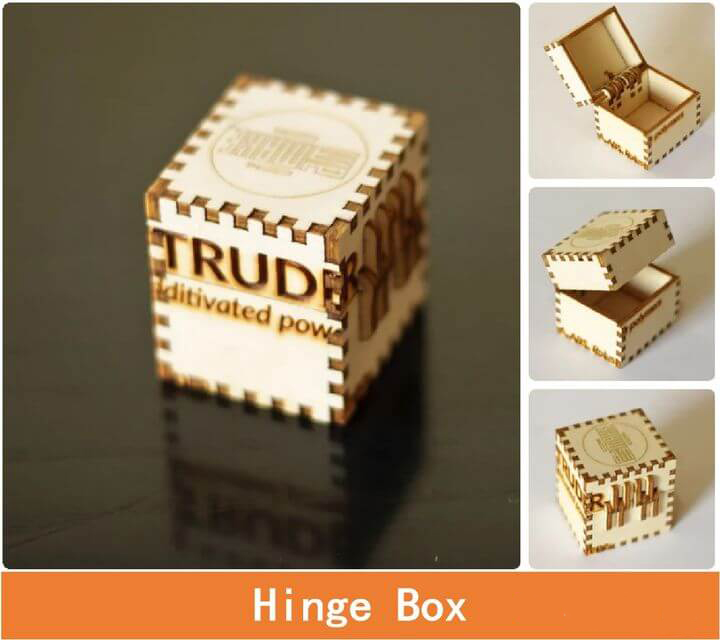
Verwenden Sie HingeBox, um eine Schreibwarenbox zu erstellen
Rufen Sie zunächst die Seite HingeBox auf, indem Sie Boxen -> HingeBox wählen, und legen Sie die Gesamtlänge und -breite der Box sowie die Höhenmaße der Box und des Deckels fest.
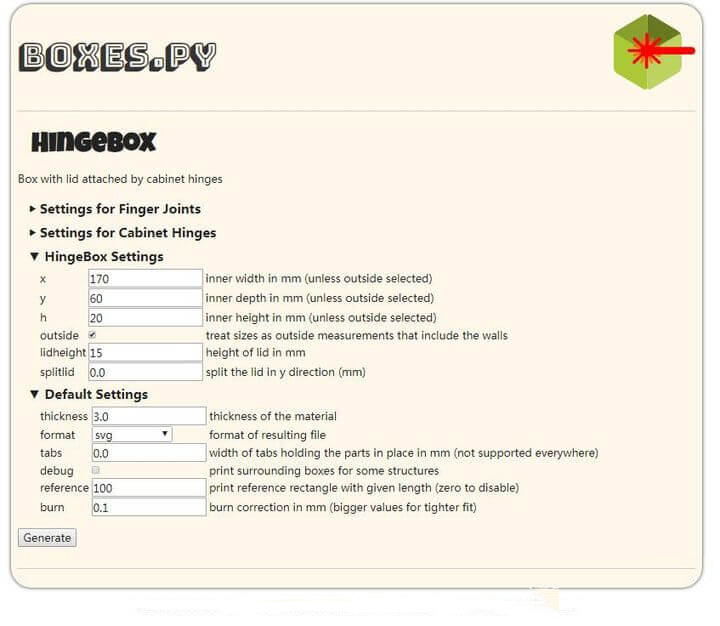
Legen Sie die Größenparameter fest und klicken Sie auf Generieren, um die Zeichnung zu erstellen.
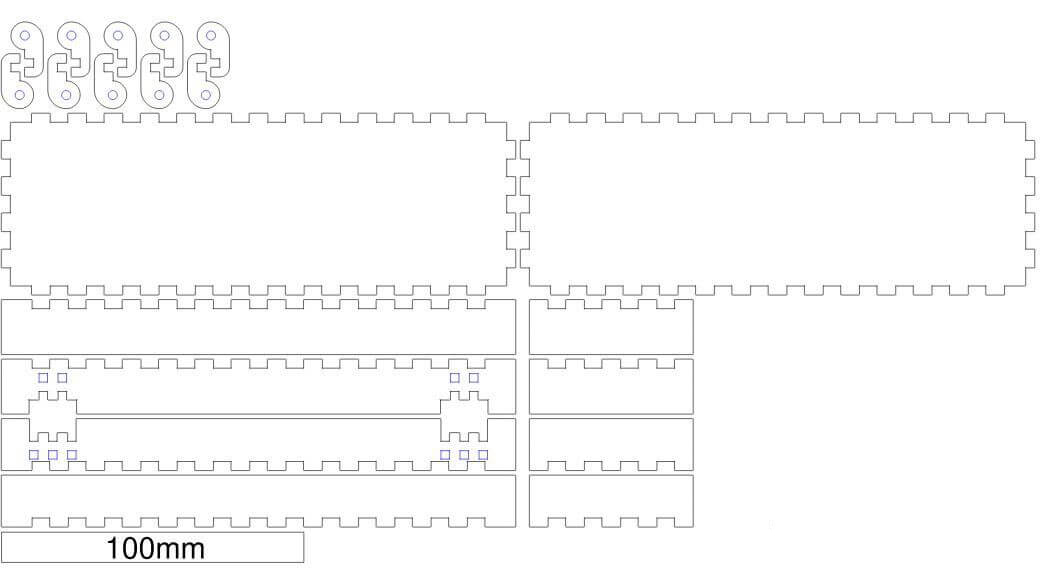
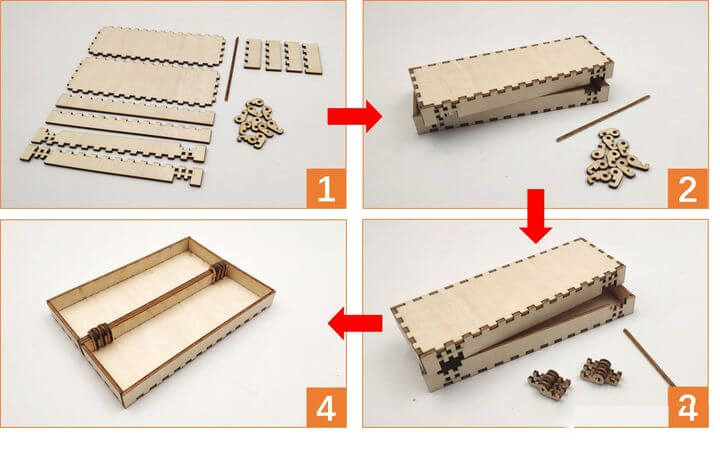
Nach einigem Zusammenbau ist eine praktische Schreibwarenbox entstanden, die auch als Brillenetui verwendet werden kann~.
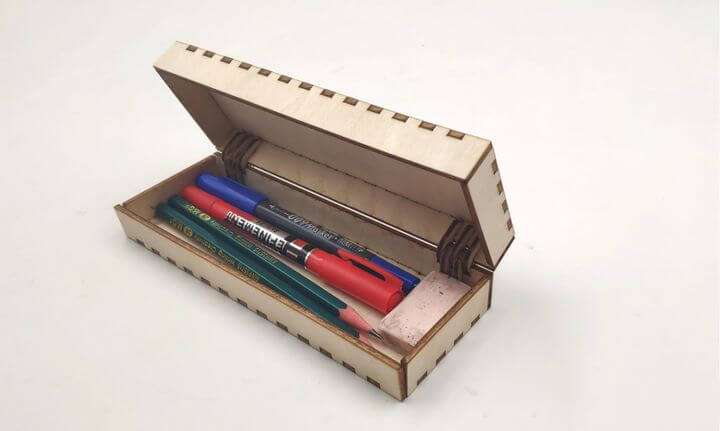
Verwenden Sie FlexBox2, um ein Visitenkartenetui herzustellen
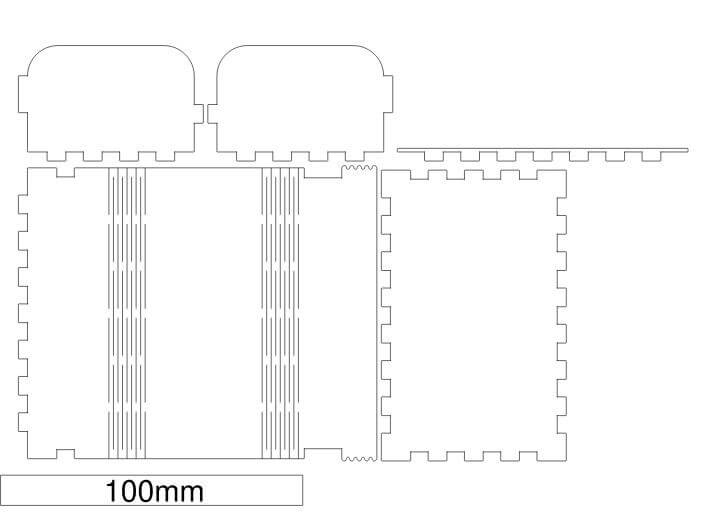
Rufen Sie zunächst die Seite FlexBox2 auf, indem Sie Boxen mit Flex -> FlexBox2 wählen, und legen Sie die Gesamtlänge und -breite der Box sowie die Höhe der Box und des Deckels fest. Beachten Sie, dass der Radius der Krümmungsradius der Ecke des Kastens ist. Versuchen Sie, ihn nicht zu klein zu wählen. Andernfalls kann die Platte während des Zusammenbaus leicht brechen.
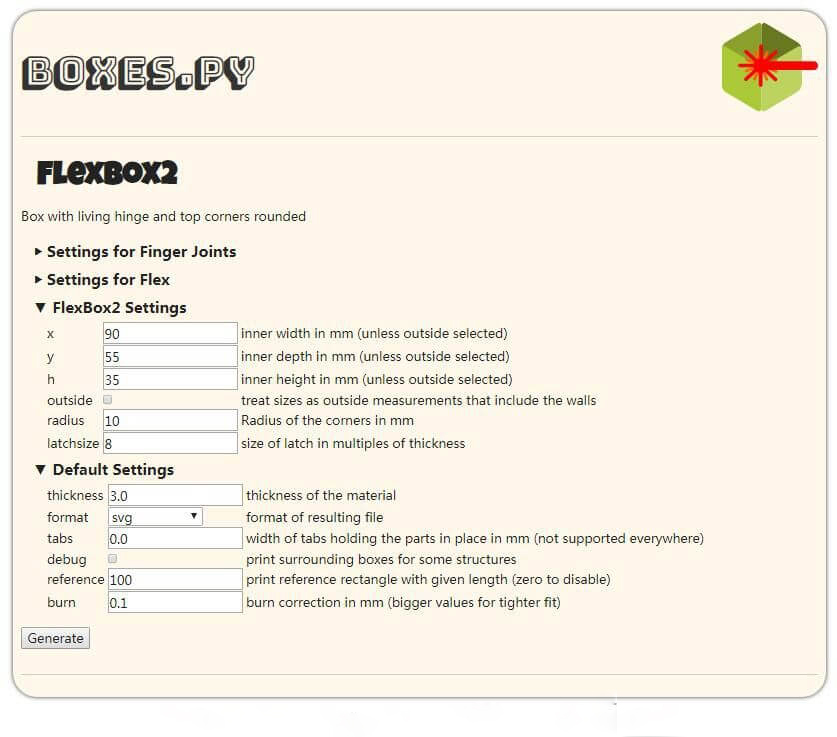
Legen Sie die Größenparameter fest und klicken Sie auf Generieren, um die Zeichnung zu erstellen.
Nach dem Schneiden können Sie mit dem Zusammenbau beginnen!
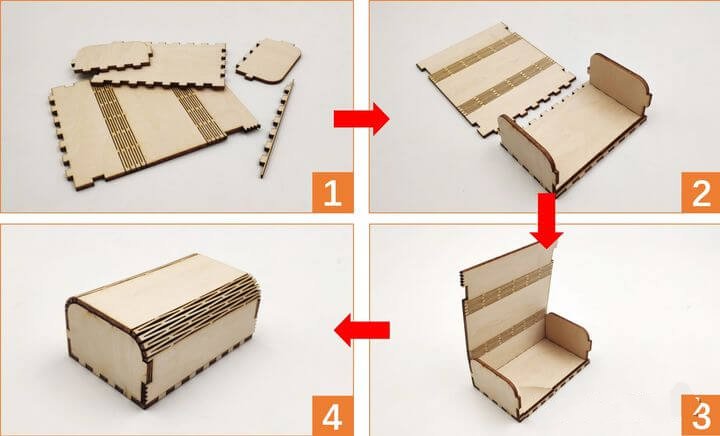
Nach dem Zusammenbau ist ein schönes Visitenkartenetui fertig! Wir können feststellen, dass das Holzbrett nach dem Laserschneiden biegsam wird. Fühlt es sich toll an?
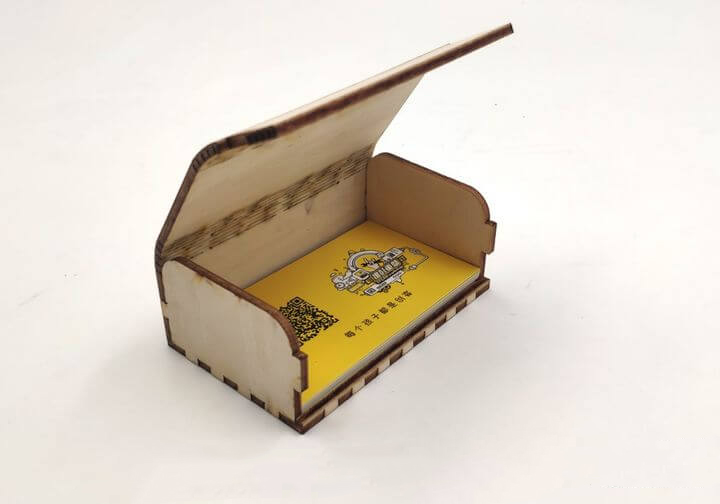
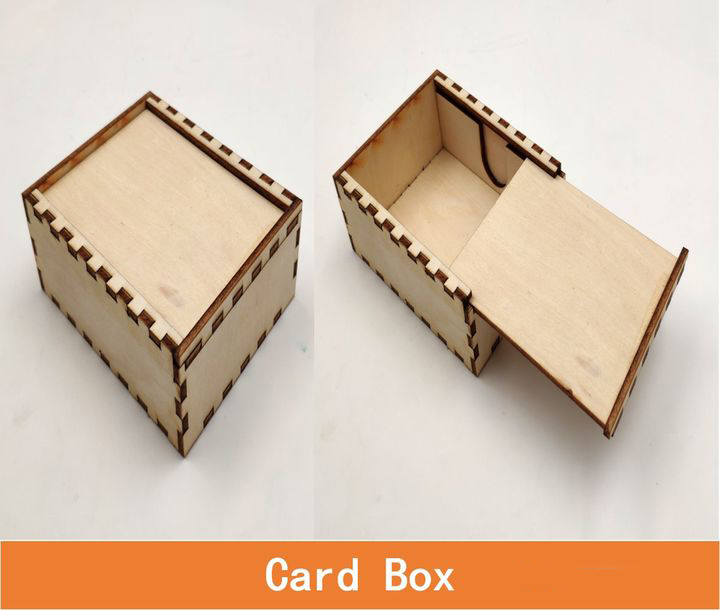
Bewertung der fertigen Produkte verschiedener Laserschneidboxen
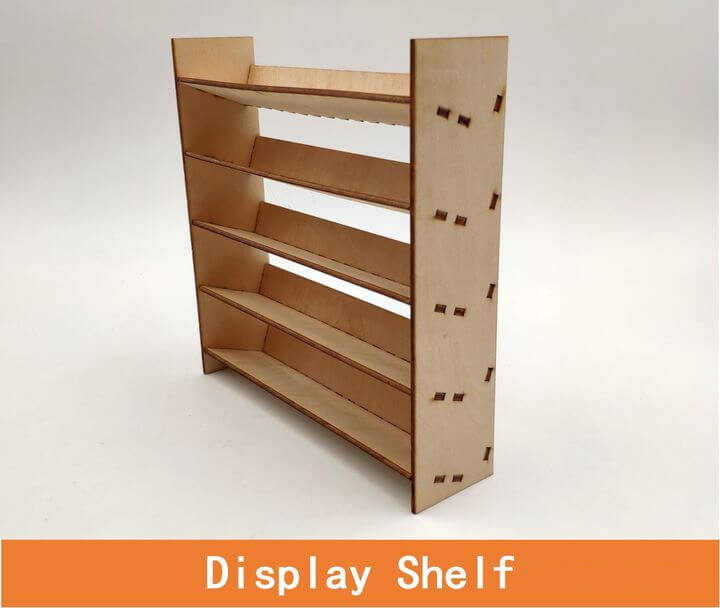
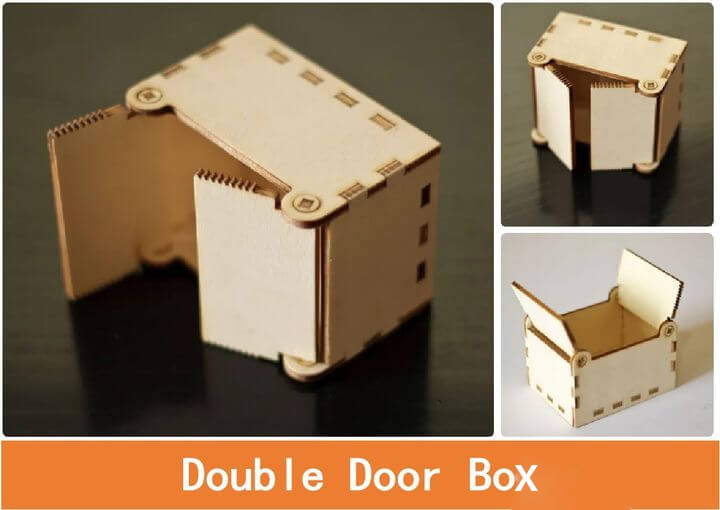
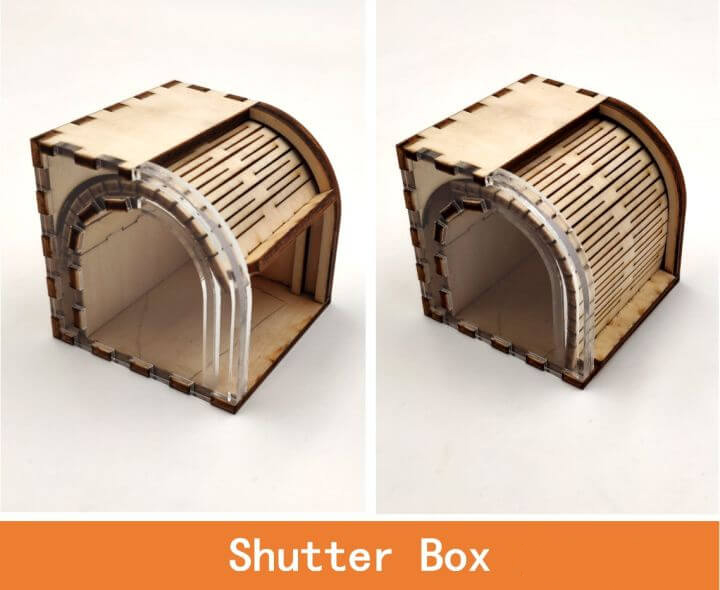
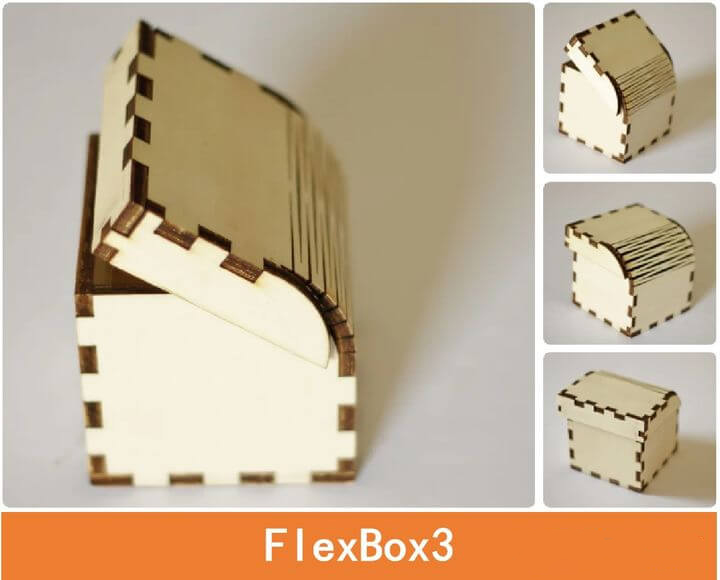
Als Nächstes wollen wir uns einige der Arbeiten ansehen, die nach der Verwendung von Boxes.py zur Erstellung von Zeichnungen und Ausschnitten~
Fortgeschrittene Entwicklung
Wenn wir den Umgang mit der Laserschneidmaschine beherrschen, können wir Zeichensoftware verwenden, um die Laserschneidstruktur in unserem Projekt zu zeichnen! Es gibt viele häufig verwendete Zeichensoftware, wie Adobe Photoshop (PS), CorelDraw (CDR), Adobe Illustrator (AI), AutoCAD (CAD) und andere Zeichensoftware.
Die Kategorie UniversalBox von Boxes.py bietet eine Vielzahl von Zeichnungen für die Verbindung von Laserschneidteilen. Wir brauchen nur die Parameter einzustellen, sie zu speichern und in unsere Zeichnungen zu kopieren, und dann können wir die gegenseitige Verbindung der beiden Holzplatten oder die drehbare Scharnierstruktur realisieren. Wir müssen das Verbindungsteil nicht selbst entwerfen. Benutzen Sie Boxes.py, um Ihre persönliche Kiste zu entwerfen!